SMALL BUSINESS × RPA
中小企業のRPA導入ガイド|
メリット・費用・進め方・注意点を解説
中小企業でも、Excelへの転記、Webシステムへの入力、データ集計、ファイルのダウンロードなど、日々繰り返しているPC作業をRPAで自動化できます。
ただし、RPAを導入すればすぐに業務効率化できるわけではありません。中小企業では、限られた人数の中で、「どの業務を自動化するか」「誰がロボットを作るか」「システム変更時に誰が修正するか」「費用に見合う効果があるか」まで考えて導入することが重要です。
このページでは、中小企業がRPAを導入するメリット、自動化しやすい業務、費用の考え方、導入の進め方、運用体制、ツール選定、失敗を防ぐポイントまで解説します。専任のRPA担当者がいない企業でも、無理なく小さく始めるための考え方を紹介します。
| 中小企業のRPA導入手順を見る ↓ | RPA導入の注意点を見る |
|
01 / AUTOMATION 繰り返し作業を自動化Excel、Web、業務システムなど、人が毎日繰り返しているPC操作を自動化します。 |
02 / SMALL START 1業務から始められる最初から全社導入するのではなく、効果を確認しやすい業務から小さく始められます。 |
|
03 / OPERATION 作った後の運用が重要誰が作成・修正・エラー対応をするのかまで決めておくことが重要です。 |
04 / COST 費用は総コストで確認ライセンス料金だけでなく、作成、教育、保守、サポートまで含めて考えます。 |
01 / WHY RPA
中小企業でRPA導入を検討する理由
中小企業では、一人の担当者が複数の業務を兼任していることも珍しくありません。受注処理、データ入力、請求関連、集計、ファイル取得など、必要ではあるものの人が繰り返しているPC作業に多くの時間が使われています。
RPAは、このような手順が決まっているPC操作を、人の代わりに繰り返し実行する仕組みです。既存のシステムをすべて入れ替えるのではなく、現在使っているExcel、Webシステム、Windowsアプリなどを利用しながら自動化を進められます。
人が繰り返している作業を減らすコピー&ペースト、入力、検索、ダウンロード、集計など、毎回同じ手順で行うPC作業をRPAへ任せます。 |
少人数でも業務量の増加に対応する売上や取引件数が増えるたびに人を増やすのではなく、繰り返し処理を自動化することで担当者の負担を抑えます。 |
現在のシステムを活かすExcel、Web、基幹システムなど、すでに使っている環境を活用しながら自動化を進められます。 |
02 / AUTOMATABLE WORK
中小企業でRPAを導入しやすい業務
RPAに向いているのは、毎回まったく異なる仕事ではなく、操作手順や判断条件を整理できる業務です。中小企業では、部門をまたいで複数のシステムを使っているケースも多いため、「あるシステムからデータを取得し、Excelで加工し、別のシステムへ登録する」といった一連の業務も自動化候補になります。
Excelへの入力・転記・集計CSV取込、データ転記、集計、帳票作成など、Excelを使った繰り返し作業。 |
Webシステムへの入力・情報取得ログイン、検索、一覧取得、入力、ファイルダウンロードなど。 |
ファイル・フォルダ操作ファイルの保存、移動、名前変更、指定フォルダへの整理など。 |
メール・帳票配信宛先や添付ファイルを取得し、定型メールや帳票を送信します。 |
毎日・毎週・毎月発生する業務日報、月次集計、定期ダウンロード、データ登録など、決まったタイミングで発生する作業。 |

関連: 自動化候補が複数ある場合は、RPAの対象業務の選び方と優先順位もあわせて確認してください。
03 / BENEFITS
中小企業がRPAを導入するメリット
RPAの効果は、単純な作業時間の削減だけではありません。繰り返し作業をRPAへ移すことで、担当者が別の仕事へ時間を使えるようになり、入力ミスや作業漏れを減らせる可能性があります。
作業時間を減らす毎日30分、毎週2時間など、積み重なる定型作業を自動化します。 |
入力・転記ミスを減らす決められたルールで処理するため、コピー間違いや入力漏れなどの手作業ミスを減らします。 |
担当者の時間を確保する問い合わせ対応、顧客対応、改善活動など、人が行うべき仕事へ時間を使いやすくなります。 |
人がいない時間にも処理するスケジュール実行を利用すれば、早朝や夜間などに処理を進める運用もできます。 |
04 / COST
中小企業のRPA導入にはどのくらい費用がかかる?
RPAの費用を確認するとき、月額料金や年間ライセンス料金だけを比較するのは十分ではありません。実際の運用では、ロボットを作る時間、社員が操作方法を覚える時間、業務変更時の修正、サポートなどにもコストが発生します。
特に中小企業では、専任のRPA担当者を置かない場合も多いため、導入後に自社で無理なく運用できるかまで含めて確認する必要があります。
| 費用 | 確認すること |
|---|---|
| ライセンス料金 | 月額・年額、作成用・実行用ライセンスなど |
| 導入費用 | 初期設定、環境構築、教育など |
| ロボット作成費用 | 自社作成か、外部へ依頼するか |
| 教育費用 | 操作方法・ロボット作成方法を習得する費用 |
| 保守・修正 | Web画面や業務手順が変わったときの対応 |
| サポート | 問い合わせやトラブル対応に追加費用がかかるか |
RPAの料金・総コストを詳しく知りたい方:
RPAの価格・総コスト・費用対効果を詳しく見る
05 / IMPLEMENTATION STEPS
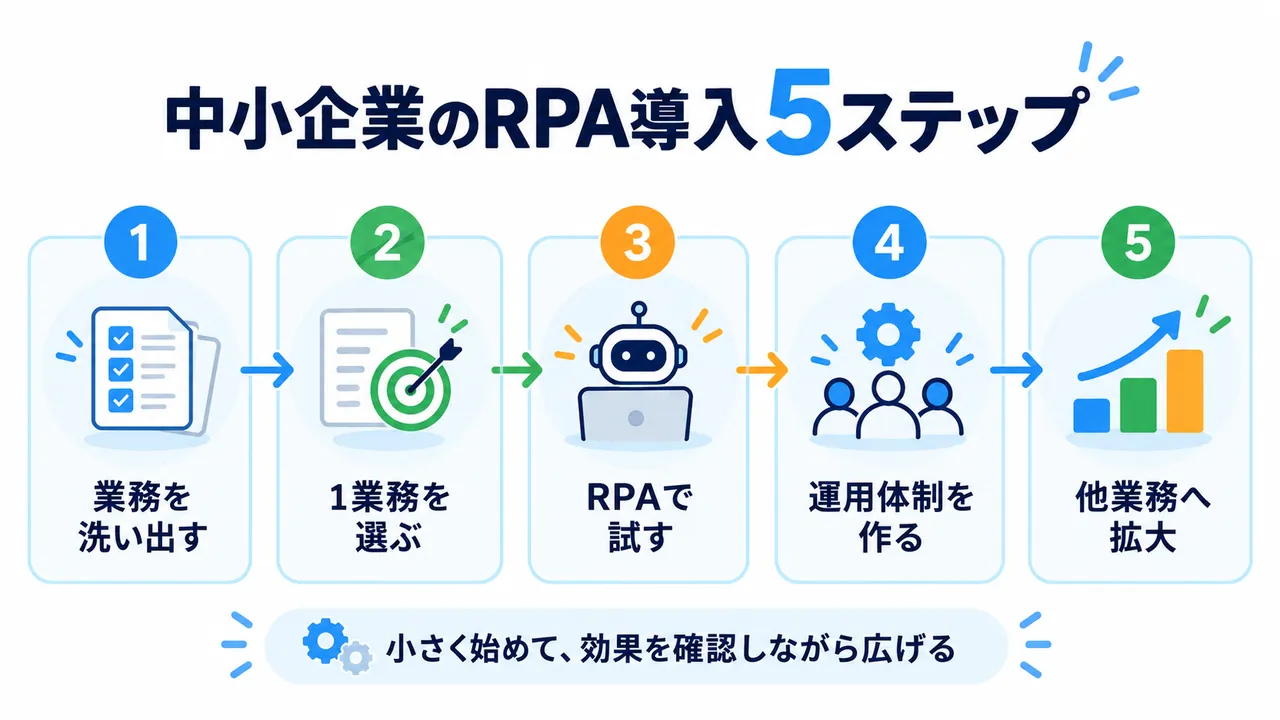
中小企業がRPAを導入する5つのステップ
中小企業のRPA導入では、最初から多くの業務を自動化するより、効果を確認しやすい1つの業務から始める方が進めやすくなります。小さく試し、作成方法や運用方法を確認したうえで、対象業務を増やしていきます。
STEP 01|業務を洗い出すExcel、Web、メール、業務システムなど、日常的に人が行っているPC作業を書き出します。 |
STEP 02|1つの業務を選ぶ繰り返し回数が多い、作業時間が長い、手順が決まっているなど、効果を確認しやすい業務から始めます。 |
STEP 03|実際にRPAで作る資料だけで判断せず、自社の業務を使ってロボットを作成し、自動化できる範囲を確認します。 |
STEP 04|運用方法を決める誰が実行するのか、誰がエラーを確認するのか、誰が修正するのかを決めます。 |
STEP 05|効果を確認して広げる削減できた時間や運用負担を確認し、効果があれば次の業務へ対象を広げます。 |
06 / OPERATION
専任担当者がいない中小企業でもRPAを運用できる?
中小企業のRPA導入では、「ロボットを作れたか」よりも、作った後に誰が運用するかが重要です。ロボットを作成した担当者しか内容を理解していない状態では、その担当者の異動や退職によって修正できなくなる可能性があります。
作成担当者を決める誰がRPAを作成するのかを決めます。すべての社員が作れる必要はありません。 |
修正担当者を決めるシステムや業務手順が変わった場合に、誰がロボットを修正するかを決めます。 |
内容を共有するロボット名、対象業務、実行時間、エラー時の対応などを記録します。 |
相談先を用意する自社だけで解決できない場合に、製品提供会社へ相談できるか確認します。 |
07 / RPA SELECTION
中小企業向けRPAツールを選ぶときのポイント
中小企業向けRPAを選ぶときは、「有名な製品か」「機能数が多いか」だけではなく、少人数でも作成・実行・修正・管理を続けられるかという視点で比較します。
| 比較項目 | 確認すること |
|---|---|
| 自動化できる範囲 | Excel、Web、Windowsアプリなど自社の業務に対応するか |
| 作成しやすさ | 自社でロボットを作成・修正できるか |
| 実行管理 | スケジュール、ログ、実行状況を確認できるか |
| 教育 | 操作や作成方法を学べる環境があるか |
| サポート | トラブル時に相談できるか |
| ライセンス | 作成・実行・管理に必要な契約が分かりやすいか |
| AI・OCR | 将来的に書類処理や文章処理へ広げられるか |
| 総コスト | 導入から保守まで含めた費用が予算に合うか |
RPAツールそのものの比較方法:
RPAツールの選び方・比較ポイントを詳しく見る
08 / COMMON MISTAKES
中小企業のRPA導入で失敗しやすいポイント
RPAは導入するだけで効果が出る製品ではありません。中小企業では、限られた人数で運用するからこそ、導入前に失敗しやすいポイントを確認しておく必要があります。
最初から多くの業務を自動化する対象を広げすぎると、作成・テスト・管理が追いつかなくなることがあります。 |
担当者しか内容を知らない作成者だけがロボットの仕組みを理解している状態は、属人化につながります。 |
エラー時の対応を決めていない通信エラーや画面変更などが起きた場合に、誰が確認するのか決めておきます。 |
料金だけでRPAを選ぶ安価でも、ロボット作成や保守に多くの工数がかかれば総コストが高くなる場合があります。 |
メンテナンスを考えていないWebサイトや業務システムが変更されれば、ロボット側の修正が必要になる場合があります。 |
09 / AI + OCR + RPA
中小企業でもAI・OCRとRPAを組み合わせられる
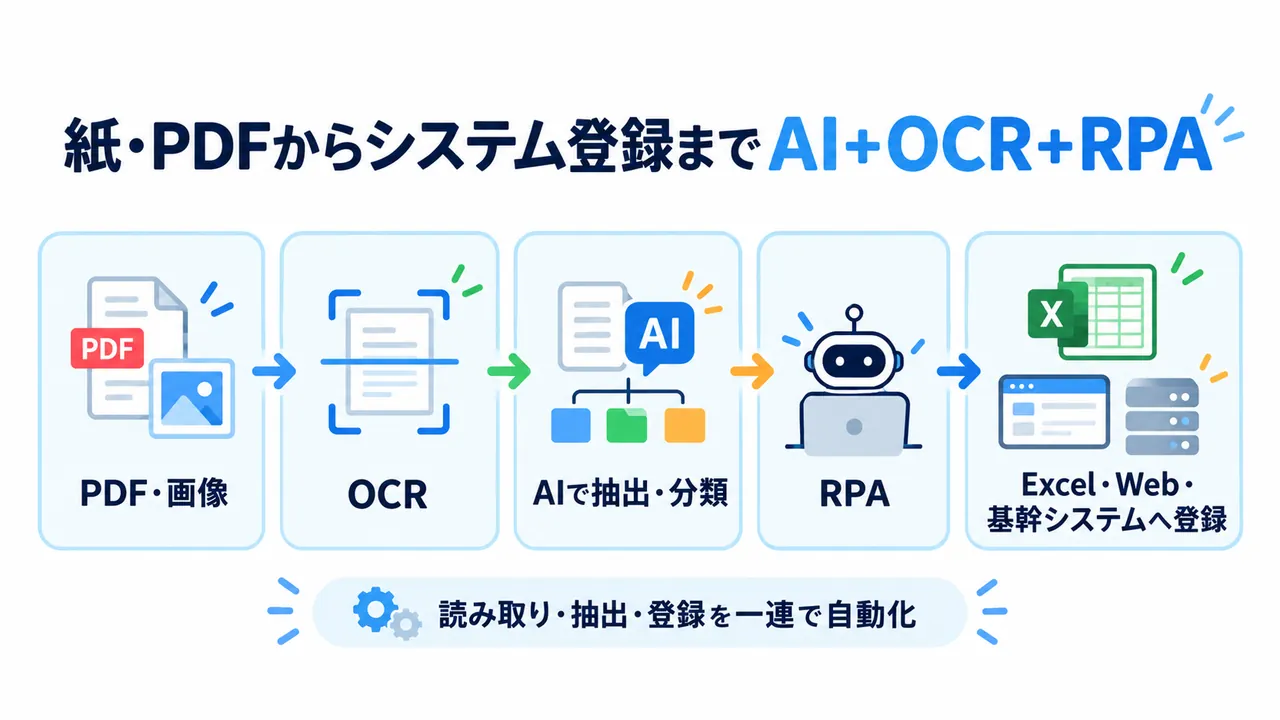
従来のRPAは、決められたPC操作を繰り返すことを得意としてきました。一方、請求書や注文書のようなPDF・画像、メール本文、自由記述などを扱う場合は、OCRや生成AIを組み合わせることで自動化できる範囲を広げられます。
例えば、注文書から必要な項目を読み取り、その結果をRPAが販売管理システムへ登録するといった流れです。
OCRPDFや画像から文字や項目を読み取ります。 |
AI読み取った文章から必要な情報を抽出・分類します。 |
RPAAIやOCRの結果を使って、Excelや業務システムへ登録します。 |
10 / FREE TRIAL
無料トライアルで確認すべきポイント
RPAは資料やデモを見るだけでは、自社の業務で本当に利用できるか判断しにくい製品です。無料トライアルがある場合は、単に操作画面を見るのではなく、実際に自動化したい業務を使って確認することが重要です。
| 確認項目 | 見るポイント |
|---|---|
| 実業務で動くか | サンプルではなく、自社が自動化したい業務で確認 |
| 自分たちで作れるか | ロボット作成方法を理解できるか |
| 修正できるか | 画面や条件が変わった場合に修正できるか |
| 安定して動くか | 複数回実行して問題なく処理できるか |
| エラーを確認できるか | 失敗時に原因を把握できるか |
| サポートを利用できるか | 分からないときに相談できるか |
| 導入後の費用 | トライアル後に必要な契約・費用を確認 |
11 / JOBAUTO FOR SMALL BUSINESS
中小企業のRPA導入にJobAutoという選択肢
JobAutoは、Excel、Webブラウザ、Windowsアプリなど、PC上で行うさまざまな業務を自動化できる国産RPAツールです。一つのアプリだけではなく、Webから取得したデータをExcelで加工し、その結果を別の業務システムへ登録するなど、複数のアプリをまたぐ業務を自動化できます。
また、生成AIやOCRを組み合わせることで、従来のRPAだけでは扱いにくかったPDF・画像・文章を含む業務にも自動化の範囲を広げられます。
PC業務を一連で自動化Excel・Web・Windowsアプリ・ファイル・メールなどを組み合わせます。 |
作成から実行・管理までロボット作成、スケジュール実行、ログ・実行状況の管理まで行えます。 |
実業務で30日間試せる実際に自動化したい業務を使い、自社で運用できるか確認できます。 |
| JobAutoを30日間無料で試す | RPA導入について相談する |
12 / FAQ
中小企業のRPA導入についてよくある質問
13 / SUMMARY
まとめ|中小企業のRPA導入は小さく始めて運用できる仕組みを作ろう
RPAは、大企業だけが利用する仕組みではありません。中小企業でも、Excelへの転記、Webシステムへの入力、ファイル取得、メール送信など、日々繰り返しているPC作業から自動化を始められます。
重要なのは、最初から多くの業務をRPA化することではありません。自動化しやすい業務を一つ選び、実際に動かし、誰が作成・修正・管理するかを決め、効果を確認してから広げていくことが重要です。
また、製品を選ぶときはライセンス料金だけではなく、ロボット作成、教育、サポート、保守まで含めて、自社で継続運用できるかを確認しましょう。
|
FIND 自動化する業務を探すまず繰り返し発生するPC作業を洗い出します。 |
TRY 実際の業務で試すRPAを使って、自社の業務を本当に自動化できるか確認します。 |
OPERATE 運用できる体制を作る作成・修正・エラー対応を誰が行うかを決めます。 |
START SMALL WITH RPA
まず1つの業務から、
RPAで自動化してみませんか?
Excelへの転記、Webシステムへの入力、ファイルのダウンロードなど、毎日・毎週繰り返しているPC作業からRPAを試すことができます。JobAutoは30日間無料で利用できるため、実際の業務を使って「自動化できるか」「自社で作成・運用できるか」を確認できます。
| JobAutoを30日間無料で試す | RPA導入について相談する |
コメントを残す