
RPA SCHEDULE EXECUTION
RPAのスケジュール実行とは?
夜間・休日の自動実行と一元管理を解説
RPAで業務を自動化しても、毎回担当者がロボットを選び、実行ボタンを押しているだけでは、人の操作が必要な状態が残ります。
そこで活用したいのが、RPAのスケジュール実行です。実行する日時や周期をあらかじめ設定しておけば、指定したタイミングでロボットを自動実行できます。業務の「計画実行」「予約実行」「定期実行」を調べている場合にも、この仕組みが該当します(呼び方や機能の範囲は製品によって異なります)。
例えば、夜間の大量データ処理、毎朝の集計、週次・月次処理などを、人がその場でロボットを起動しなくても実行できます。またRPAの利用が広がると、ロボット、スケジュール、実行PC、実行結果、エラーログなどをまとめて管理することも重要です。
結論:JobAutoでは夜間・休日のスケジュール実行が可能です。ただし、指定時刻に実行PCの電源が入っていること、Windowsのログオン状態、ロボクライアントの稼働、対象システムの利用可否など、実行環境の条件を満たす必要があります。「スケジュールを設定すれば、電源OFFや通常の画面ロックでも必ず動く」という意味ではありません。
このページでは、RPAのスケジュール実行の仕組み、手動実行との違い、夜間・休日に自動実行するメリットに加え、実行PCの条件、エラー対策、JobAutoでの設定方法まで解説します。
| スケジュール実行の仕組みを見る ↓ | JobAutoの管理機能を見る |
WHAT IS SCHEDULE EXECUTION
RPAのスケジュール実行とは?
RPAのスケジュール実行とは、あらかじめ設定した日時や周期に合わせてロボットを自動的に実行する仕組みです。
人がその都度ロボットを選んで実行するのではなく、「毎日」「毎週」「毎月」など業務に合わせて実行タイミングを決め、定型業務を予定した時間に開始します。検索時に使われる「RPAの計画実行」や「予約実行」も、あらかじめ実行する日時を決めて自動化したいという目的に関係しています。
WHEN いつ実行するか日次・週次・月次など、業務に合わせて実行する日時や周期を決めます。 |
WHAT 何を実行するか実行するロボットを決め、必要に応じて複数の処理を組み合わせます。 |
WHERE どのPCで実行するかロボットを実際に動かす実行端末を指定し、業務環境に合わせて運用します。 |
BENEFITS
RPAをスケジュール実行する4つのメリット
NIGHT 夜間に実行できる日中に利用しているシステムやPCを、業務終了後の時間帯にRPAで処理する運用ができます。 |
HOLIDAY 休日にも処理できる実行環境が整っていれば、人がその場で操作しなくても休日の定型処理を開始できます。 |
BEFORE WORK 始業前に準備できる朝の業務開始前にデータ取得や集計を済ませ、人は結果確認から仕事を始められます。 |
REPEAT 実行操作を減らせる日次・週次・月次の業務をスケジュール化し、毎回人が起動する運用を減らします。 |
HOW IT WORKS
RPAのスケジュール実行はどのように動く?
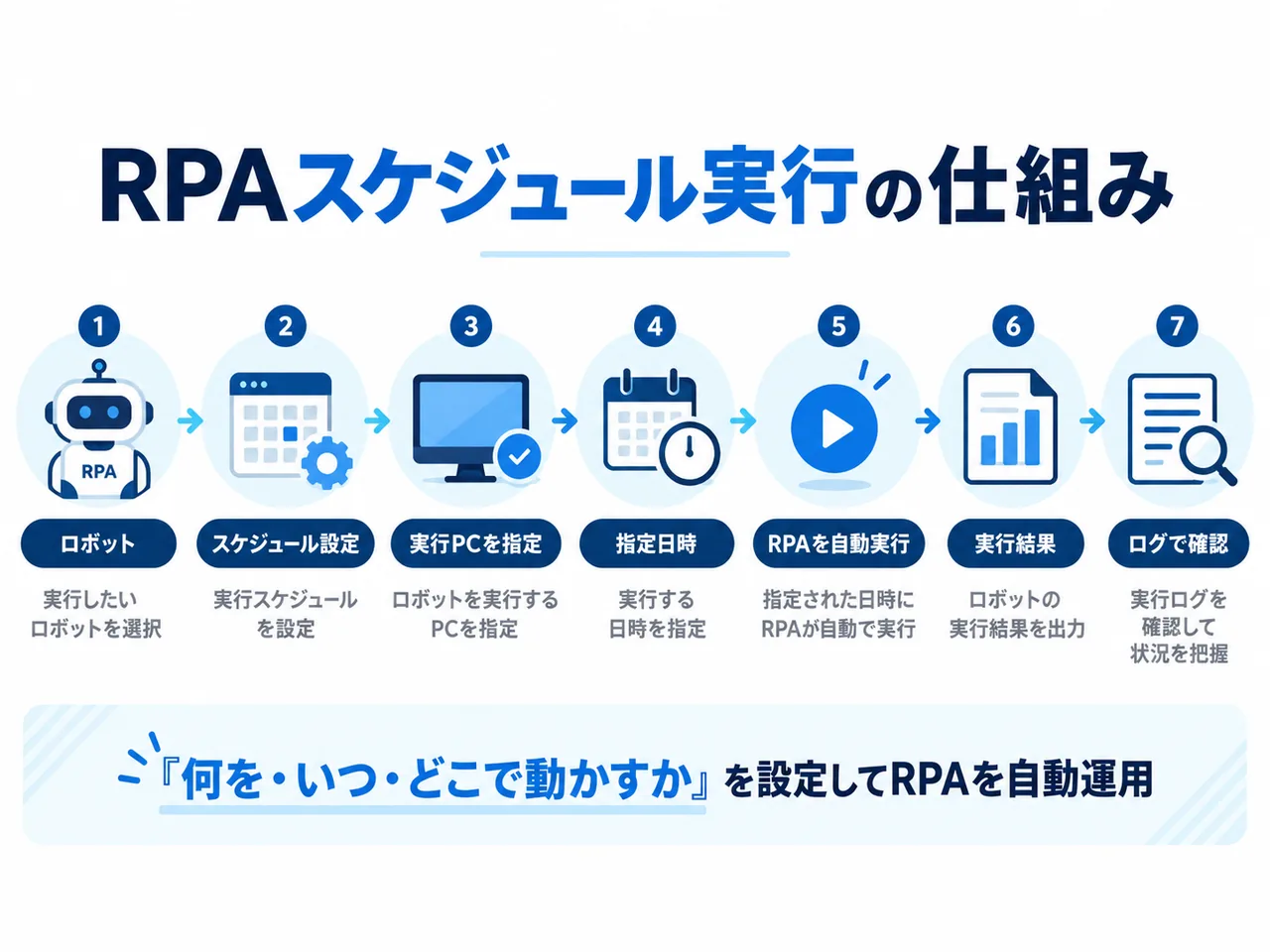
スケジュール実行では、単に「時間」を登録するだけではありません。どのロボットを、いつ、どのPCで実行するかを決め、実行後には正常終了したか、エラーがなかったかを確認できる運用にすることが重要です。
STEP 01 ロボット自動実行するロボットを選びます。 |
STEP 02 スケジュール実行日時や実行周期を設定します。 |
STEP 03 実行PCロボットを動かす端末を指定します。 |
STEP 04 自動実行指定時刻にロボットを実行します。 |
STEP 05 ログ確認正常終了やエラー内容を確認します。 |
SCHEDULE EXAMPLES
RPAのスケジュール実行は日次・週次・月次でどう設定する?
実行周期は業務に合わせて決めます。たとえば毎朝のデータ取得、週末の集計、月初の帳票作成などです。実際の設定では、開始時刻だけでなく、処理に必要なデータが揃う時刻と、対象システムが使える時間帯を確認しましょう。
| 実行パターン | スケジュール例 | 事前に確認すること |
|---|---|---|
| 日次 | 毎朝7時に前日分の売上データを取得 | 前日分データの確定時刻とログイン可否 |
| 週次 | 毎週月曜の始業前にレポートを作成 | 休日・祝日の扱いと集計期間 |
| 月次 | 毎月決まった日に請求データを整理 | 月末・月初の締め日、月ごとの日数の違い |
| 夜間・休日 | 業務終了後に大量データを登録 | 対象システムのメンテナンスと終了予定時刻 |
祝日・翌営業日の実行には注意
JobAutoのROBOWEBでは休日設定により指定した祝日の実行を停止できます。ただし、実行しなかった処理を自動的に翌営業日へ振り替える機能とは別です。翌営業日に処理する必要がある場合は、実行日リストを使った判定など、業務ルールに合わせた仕組みを検討します。
CENTRALIZED MANAGEMENT
RPAを一元管理すると何を管理できる?
RPAの利用が広がりロボットが増えると、「ロボットを作ること」だけでなく、どのロボットが、いつ、どのPCで動き、正常に終了したかを管理することが重要になります。
ROBOT ロボット管理運用しているロボットを整理し、継続的に利用できるよう管理します。 |
SCHEDULE スケジュール管理どのロボットを、いつ実行するのかをまとめて確認します。 |
PC 実行PC管理どの端末でロボットを動かすかを登録・管理します。 |
LOG 実行ログ管理ロボットの実行結果やエラー内容を確認します。 |

MANUAL VS SCHEDULE
手動実行とスケジュール実行の違い
RPAは手動でも実行できますが、毎日・毎週繰り返す業務では、スケジュール実行にすることで人が毎回行う起動操作を減らせます。
| 比較 | 手動実行 | スケジュール実行 |
|---|---|---|
| 実行開始 | 人が操作 | 設定した日時に実行 |
| 定期処理 | 毎回の操作が必要 | 周期を設定して運用 |
| 夜間・休日 | 担当者の対応が必要になりやすい | 実行環境が整っていれば自動運用しやすい |
| 実行忘れ | 人の操作に依存 | 設定に基づいて実行 |
| 複数ロボット | 個別管理になりやすい | 管理機能と組み合わせて整理しやすい |
| 実行結果 | 個別に確認 | ログ管理と組み合わせやすい |
USE CASES
RPAのスケジュール実行が向いている業務例
ここでは「RPAに向いている業務」全般ではなく、決まった時間や周期で実行したい業務に絞って紹介します。
MORNING 毎朝のデータ取得・集計始業前にシステムからデータを取得し、ExcelやCSVへまとめます。 |
NIGHT 夜間の大量データ処理日中の業務終了後に、大量の登録・転記・集計処理を実行します。 |
DAILY 日次のファイル作成毎日決まった時刻にレポートや業務ファイルを作成・保存します。 |
WEEKLY / MONTHLY 週次・月次処理毎週・毎月決まったタイミングで行う定型業務を実行します。 |
BEFORE WORK 始業前の業務準備必要なデータの取得や加工を済ませ、人は完成したデータから業務を開始します。 |
UNATTENDED EXECUTION
RPAを夜間・休日に無人実行するためのPC環境と条件
スケジュール実行は「時刻になると実行を開始する仕組み」であり、実行PCが使えない状態でも自動的に環境を復旧する仕組みではありません。PCの電源、Windowsのログオン状態、RPAの実行プログラム、画面操作が可能なデスクトップを事前に確認することが重要です。
| 確認対象 | 確認する内容 | 問題がある場合の例 |
|---|---|---|
| PCの電源・省電力 | 指定時刻にPCが起動し、スリープ等で停止しないか | 電源OFF・スリープ中でロボットが開始できない |
| Windowsのセッション | 実行用のWindowsユーザーが適切にログオンしているか | ログオフやユーザー切替でロボクライアントが利用できない |
| 実行プログラム・通信 | ロボサーバ・ロボクライアントが稼働し、通信できるか | 指定時刻に実行指示を受信できない |
| 画面・ロック状態 | 画面操作が必要なロボットで、操作可能なデスクトップを確保できるか | 通常の画面ロックやRDP切断で操作が失敗する |
| 対象アプリ・認証 | システムが稼働中で、アカウントや認証が利用できるか | 夜間メンテナンス・セッション切れ・追加認証で停止 |
JobAutoの画面ロックとロボロック
JobAutoでは、画面操作を行うロボットが通常のWindowsロックなどで止まらないように、ロボロックを利用できます。ただし、ロボロックの設定や実行セッションによって動作条件は異なります。単に「画面をロックしたから無人実行できる」とは判断せず、スケジュール実行と同じ状態でテストしてください。
モニター未接続時の設定に「そのまま実行する」があっても、アプリ操作可能なデスクトップが自動的に用意されるわけではありません。
OPERATION POINTS
RPAを夜間・休日に自動実行するときの注意点
01 実行PCの状態を確認する指定時刻にロボットを実行できるよう、実行端末や必要なアプリケーションの状態を確認します。 |
02 処理時間の重なりを避ける複数のロボットを同じPCで動かす場合は、想定処理時間を踏まえてスケジュールを設計します。 |
03 エラー確認の担当を決める誰がログを確認し、エラー時にどのように対応するのかを決めます。 |
04 処理結果を確認できるようにする自動実行したから終わりではなく、正常終了や処理結果を確認できる運用にします。 |
05 再実行のルールを決めるエラーになった場合に、どこからやり直すか、誰が判断するかを業務ごとに決めます。 |
ERROR & RECOVERY
スケジュール実行でエラーが出たら?ログ確認と安全な再実行
夜間の無人実行では、エラーを発見する人がその場にいないことがあります。ログや通知で異常を把握し、処理済みデータを確認してから再実行できるようにしておきましょう。停止原因の切り分けや再発防止については、RPAが止まる原因と安定稼働させる方法で詳しく解説しています。
01 / DETECT 異常を把握するROBOWEBの実行ログでステータスやエラー数を確認し、必要に応じてエラー通知メールを設定します。 |
02 / REVIEW どこまで処理したか確認出力ファイル、登録済みデータ、メール送信履歴などを確認し、完了済みの処理を特定します。 |
03 / RECOVER 安全に再開する二重登録・二重送信を防ぐ条件を確認し、必要な範囲だけ再実行します。 |
正常終了だけで業務完了と判断しない
ロボットが正常終了していても、対象データが0件だった、出力先が誤っていた、必要な件数が不足した、といった業務上の問題が残る場合があります。処理件数・出力ファイル・登録結果など、業務が完了したと判断する基準も定めておきます。
実際の調査事例:スケジュール実行が「正常終了」しても、実行時刻には対象データが存在せず処理が行われなかった事例があります。実行ログ・スクリーンショットによる原因調査を見る →
SERVER FUNCTION VS SERVER TYPE
「RPAのサーバ機能」と「サーバ型RPA」は同じ?
「サーバ機能」と「サーバ型RPA」は似た言葉ですが、同じ意味として扱わない方が分かりやすくなります。
サーバ型RPAは、RPAの構成や運用形態を説明するときに使われる言葉です。一方、このページで扱っているのは、スケジュール実行、ロボット管理、実行ログ管理、実行端末管理といった運用機能です。
製品ごとに機能名称や構成が異なるため、「スケジュール実行するには必ずサーバ型でなければならない」と一律に考えず、利用するRPA製品の仕様を確認することが重要です。
| 比較 | 今回のページ | RPAサーバ型ページ |
|---|---|---|
| 主テーマ | スケジュール実行・運用管理 | RPAの構成・種類 |
| 知りたいこと | いつ・どこで動かすか | どのタイプを選ぶか |
| 主な内容 | 自動実行、ログ、実行PC管理 | サーバ型・デスクトップ型・クラウド型 |
| 検索意図 | RPAを自動運用したい | RPAの種類を比較したい |
COST & LICENSE
RPAのスケジュール実行にかかる費用は?
RPA製品の料金体系は製品によって異なります。ロボット作成機能とは別に管理・実行用のライセンスが必要な製品もあれば、管理機能やスケジュール実行まで基本料金に含まれる製品もあります。
そのため、単純な月額料金だけでなく、実際の運用に必要な機能まで含めて比較することが重要です。
SCHEDULE スケジュール実行追加ライセンスや追加料金が必要か確認します。 |
ROBOT ロボット数自動化する業務が増えたときの上限や料金体系を確認します。 |
EXECUTION 実行数日次・週次・月次など複数業務を登録するときの制限を確認します。 |
MANAGEMENT 管理機能ロボット、ログ、実行PCなどの管理機能が含まれるか確認します。 |
CHECKLIST
スケジュール実行するRPAを選ぶときのチェックポイント
SCHEDULE スケジュール
|
EXECUTION 実行管理
|
OPERATION 運用
|
JOBAUTO SYSTEM FLOW
JobAutoのロボサーバ・ROBOWEB・ロボクライアントの役割
JobAutoではロボットを作成する機能と、日時を管理する機能、実際に動かす機能を組み合わせます。スケジュール実行を設定するときは、次の役割を理解しておくとトラブル時も確認しやすくなります。
ROBO SERVER ロボサーバロボットとスケジュールを管理し、指定時刻に実行するPCへ指示を送ります。 |
ROBOWEB ROBOWEBブラウザ上で実行PCの登録、スケジュール設定、実行ログの参照などを行う管理画面です。 |
ROBO CLIENT ロボクライアント指定された実行PCでロボットを受け取り、実際の操作・処理を実行します。 |
ROBOWEBでスケジュールを設定する際の確認順序
① ロボットと実行端末を準備:ロボデザインで作成したロボットをロボサーバへアップロードし、ロボクライアントを使用する実行PCを登録します。
② 実行日時・周期を設定:ROBOWEBで対象のロボットと日次・週次・月次などの実行周期、開始時刻を設定します。データの確定時刻や祝日設定も確認します。
③ 実行PC・順序を確認:対象の実行PC、複数ロボットの実行順、必要なパラメータや対象システムへのログイン条件を確かめます。
④ 即時実行で検証:テスト用データで実行し、ROBOWEBの実行ログに加え、出力ファイルや登録件数など業務上の結果も確認します。
⑤ 本番運用を開始:スケジュールを有効にし、実行後のログ確認担当、エラー通知、再実行の手順を決めて運用します。
JOBAUTO SCHEDULE MANAGEMENT
JobAutoでRPAをスケジュール実行・一元管理する
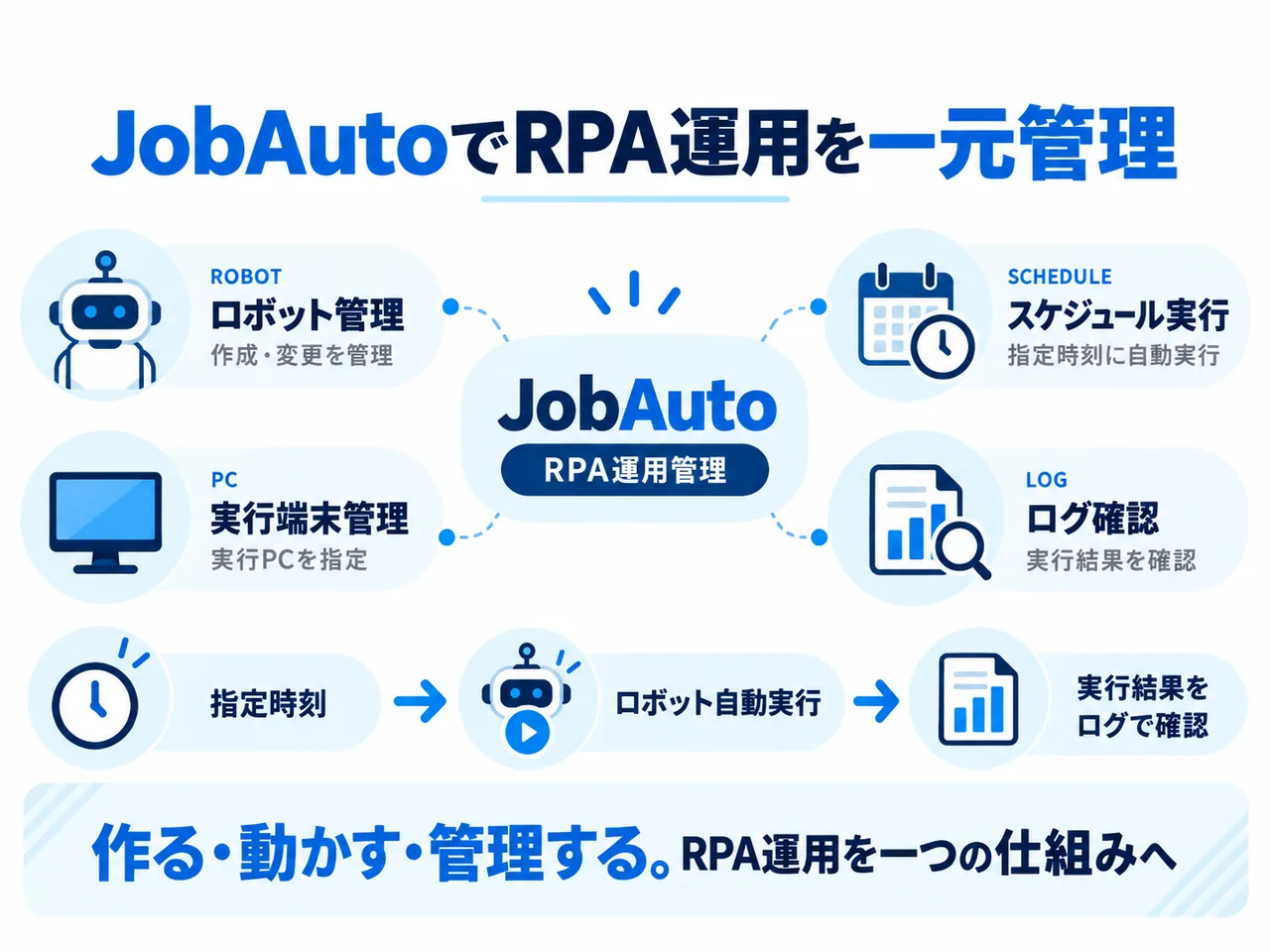
JobAutoでは、ロボット作成、スケジュール実行、ログ、ロボット管理まで一つの製品で利用できます。ロボットを作るだけでなく、継続して動かし、結果を確認するところまで含めて運用できます。
SCHEDULE スケジュール実行指定した日時や周期に合わせてロボットを実行します。 |
ROBOT ロボット管理作成したロボットを運用対象として整理・管理します。 |
LOG ログ確認スケジュール実行したロボットの結果やエラーを確認します。 |
PC 実行端末管理ロボットを実行するPCを登録し、スケジュールに合わせて利用します。 |
PRICE 初期費用0円・月額4万円(税抜)から管理機能を含んだ料金体系で、作成できるロボット数とスケジュール実行数に上限はありません。利用方法やライセンス構成によって費用が異なる場合があります。実行端末数・実行環境などの条件も確認してください。 |
FREE TRIAL 30日間無料で試せる無料トライアルでは、ロボット作成機能や管理機能など、JobAutoのすべての機能を試せます。 |
FAQ
RPAのスケジュール実行に関するよくある質問
RPAの自動実行、夜間・休日運用、一元管理についてよくある疑問をまとめました。
RPAのスケジュール実行とは何ですか?
RPAを夜間に自動実行できますか?
休日にもRPAを自動実行できますか?
PCを誰も操作していなくてもRPAは動きますか?
複数のロボットをスケジュール管理できますか?
RPAの実行結果やエラーを確認できますか?
サーバ型RPAでないとスケジュール実行できませんか?
JobAutoではスケジュール実行を無料で試せますか?
スケジュール時刻にPCの電源が切れていても実行できますか?
WindowsからログオフしていてもJobAutoは実行できますか?
画面ロック中でもJobAutoのスケジュール実行はできますか?
祝日を休みにして翌営業日に自動実行できますか?
夜間のスケジュール実行が失敗した場合はどう対応しますか?
SUMMARY
まとめ|RPAは「作る」だけでなく「いつ・どこで動かすか」まで管理する
RPAで業務を自動化するには、ロボットを作るだけでなく、いつ実行するのか、どのPCで動かすのか、正常に終了したのかまで管理することが重要です。
スケジュール実行を利用すれば、夜間・休日や始業前など、人がその場で実行操作をしなくても定型業務を進められます。ただし、実行PCの電源・ログオン状態、画面操作の条件、対象システムの稼働状況を確認し、エラー時の再実行方法まで決めることが必要です。ロボット数が増えてきたら、ロボット・スケジュール・実行PC・ログを一元管理できるかもRPA運用の重要なポイントです。
SCHEDULE 実行時間を決める日次・週次・月次など、業務に合わせて実行タイミングを設定します。 |
ROBOT ロボットを管理するどのロボットを運用しているか整理して管理します。 |
PC 実行端末を管理するどのPCでロボットを実行するかを管理します。 |
LOG 実行結果を確認する正常終了やエラー内容をログで確認します。 |
AUTOMATE YOUR SCHEDULE
RPAを作るだけでなく、
決めた時間に自動で動く仕組みへ。
毎朝の処理、夜間の大量データ処理、週次・月次業務など、決まったタイミングで行う業務はスケジュール実行との相性がよい業務です。JobAutoでは、ロボット作成からスケジュール実行、ログ・ロボット管理まで一つの製品で利用できます。
| JobAutoを30日間無料で試す | RPAの自動実行について相談する |
コメントを残す