RPA STABLE OPERATION
RPAが止まる原因とは?
エラー対策と安定稼働させる方法を解説
RPAを導入して業務を自動化したものの、「途中で止まる」「エラーが多い」「結局、人が確認しないと運用できない」という状態になってしまうことがあります。
RPAが止まる原因は一つではありません。操作対象をうまく認識できない、想定外の画面やメッセージが表示される、処理の完了を待ちきれない、対象システムやネットワークの状態が変わるなど、さまざまな要因が考えられます。
RPAを安定稼働させるには、エラーが起きるたびにその場で修正するだけではなく、操作対象の指定方法、待機処理、例外処理、テスト方法、エラー発生時の確認方法まで含めて設計することが重要です。
このページでは、RPAが止まる主な原因と対策、エラーを減らして安定稼働させるための設計・テストのポイントを解説します。
| RPAが止まる原因を見る ↓ | 安定稼働の対策を見る |
WHY STABILITY MATTERS
RPAが止まると「自動化したはずなのに人が付き添う」状態になる
RPAは、決められたPC操作を自動で実行することで、人が作業へ付き添う時間を減らすための仕組みです。しかし、実行の途中で頻繁に止まると、そのたびに担当者が状況を確認しなければなりません。
「自動で開始すること」と「最後まで安定して処理できること」は別の問題です。RPAを実際の業務へ定着させるには、止まりにくくすることと、止まったときに原因を確認しやすくすることの両方が重要です。
|
STOP 処理が途中で止まる操作対象を認識できない、画面が想定と違うなどの理由でロボットが処理を続けられなくなります。 |
HUMAN INTERVENTION 人が確認・復旧するエラー箇所を探し、原因を調べ、必要に応じて修正・再実行します。 |
AUTOMATION LOSS 自動化の効果が下がるRPAを動かすために人が付き添うようになると、本来減らしたかった運用負担が残ります。 |
7 COMMON CAUSES
RPAが止まる主な7つの原因
RPAがエラーになる原因は、ロボットそのものだけとは限りません。画面、データ、ネットワーク、対象システム、実行環境など複数の要因があります。まずは、どこで止まっているのかを原因別に整理することが安定稼働への第一歩です。
|
01 / TARGET NOT FOUND 操作対象を認識できない画像だけで指定している場合、表示倍率・画面サイズ・色・レイアウトなどの変化で認識できなくなる場合があります。 |
02 / UNEXPECTED SCREEN 想定外の画面が表示される確認メッセージ、警告、ポップアップなどが表示されると、想定していた手順から外れることがあります。 |
03 / TIMING 処理完了を待たず次へ進むWeb表示やダウンロードなどの処理時間が想定より長く、次の操作を早く実行するとエラーになることがあります。 |
|
04 / NETWORK ネットワーク・システムに問題通信遅延、対象システムの停止、メンテナンスなどRPAの外側で発生した問題で処理できない場合があります。 |
05 / SESSION ログインやセッションが切れる長時間処理や一定時間操作しないことでセッションが切れ、ログイン画面へ戻る場合があります。 |
|
06 / DATA 想定外のデータが入る空欄、形式違い、文字数超過、対象0件など、通常と異なるデータによって処理が止まる場合があります。 |
07 / ENVIRONMENT 実行環境が変わるブラウザやアプリの更新、解像度、ウィンドウ状態など、実行環境の変化が処理へ影響することがあります。 |
CAUSE & COUNTERMEASURE
RPAが止まる原因と対策を整理する
| 原因 | 起きること | 主な対策 |
|---|---|---|
| 操作対象を認識できない | ボタンや入力欄を見つけられない。 | 操作対象の指定方法を見直す。 |
| 想定外の画面 | ポップアップや確認画面で手順が止まる。 | 例外処理を追加する。 |
| 処理待ち不足 | 表示前に次の操作を実行してしまう。 | 完了確認・待機処理を入れる。 |
| ネットワーク・システム障害 | 接続できない、応答がない。 | 再試行・エラー終了などを設計する。 |
| セッション切れ | ログイン画面へ戻る。 | 再ログイン処理などを検討する。 |
| 想定外データ | 通常の処理ルートから外れる。 | 入力チェック・例外処理を入れる。 |
| 実行環境の変化 | 以前の設定で正常に動かなくなる。 | 環境差を考慮してテストする。 |
TARGET RECOGNITION
RPAが止まりにくくなるよう操作対象の指定方法を見直す
RPAでは、クリックするボタンや入力するテキストボックスなど、操作する対象を指定する必要があります。この指定方法が安定していないと、同じ画面を操作しているつもりでも、ロボットが対象を見つけられず停止する原因になります。
現行記事では、画像で操作対象を指定した場合に、画像の大きさや色味などの違いによって指定画像が見つからなくなるケースを紹介しています。リニューアル後は、画像認識だけを否定するのではなく、対象アプリや画面に合った指定方法を選ぶという考え方へ広げます。
| 指定方法 | 特徴 | 注意点 |
|---|---|---|
| 画像認識 | 画面の見た目を使って対象を探す。 | 表示倍率、色、サイズ、レイアウトなどの影響を受ける場合がある。 |
| HTML要素 | Webページ内部の要素情報を利用する。 | ページ構造や属性が変わると影響を受ける場合がある。 |
| UI要素 | Windowsアプリなどの画面要素を利用する。 | アプリ側の実装や画面構造に依存する。 |
| 座標指定 | 画面上の位置を使って操作する。 | ウィンドウ位置や解像度の影響を受けやすい。 |

WAIT FOR COMPLETION
RPAを安定稼働させるには待機処理が重要
RPAの処理では、クリックした直後に次の画面が表示されるとは限りません。Webページの表示、検索処理、データ出力、ファイルダウンロードなどには時間がかかる場合があります。処理が完了していない状態で次の操作を実行すると、必要なボタンやデータがまだ存在せず、エラーになる原因になります。
|
FIXED WAIT 固定時間だけで待つ「5秒待つ」のような方法は簡単ですが、処理時間が5秒を超えれば失敗する可能性があります。 |
WAIT FOR CONDITION 完了条件を確認して待つ必要な画面、要素、データなどが表示されたことを確認してから次の処理へ進みます。 |
TIMEOUT 終わらない場合を決める一定時間を超えた場合に、再試行するのか、エラー終了するのか、通知するのかを決めます。 |
EXCEPTION HANDLING
想定外のケースを考えた例外処理を入れる
業務担当者が普段行っている操作をそのままRPAへ設定しても、実際の運用では想定外の状態が発生することがあります。現行記事でも、通常は出ない確認メッセージが表示されることで手順が進まなくなり、何度も実行することで初めて手順漏れが見つかるケースを説明しています。
|
POPUP 確認画面が出た通常時と異なる画面が表示された場合の処理を決めます。 |
NO DATA 対象データが0件データがないこと自体を正常ケースとして終了させるのか確認します。 |
|
INVALID DATA データ形式が違う空欄、文字列、日付形式など、想定外データへの対応を決めます。 |
RETRY / HUMAN 再試行・人へ引き継ぐすべてをロボットだけで解決せず、復旧できない場合の運用も決めます。 |
TEST FOR STABILITY
RPAを安定稼働させるためのテスト方法
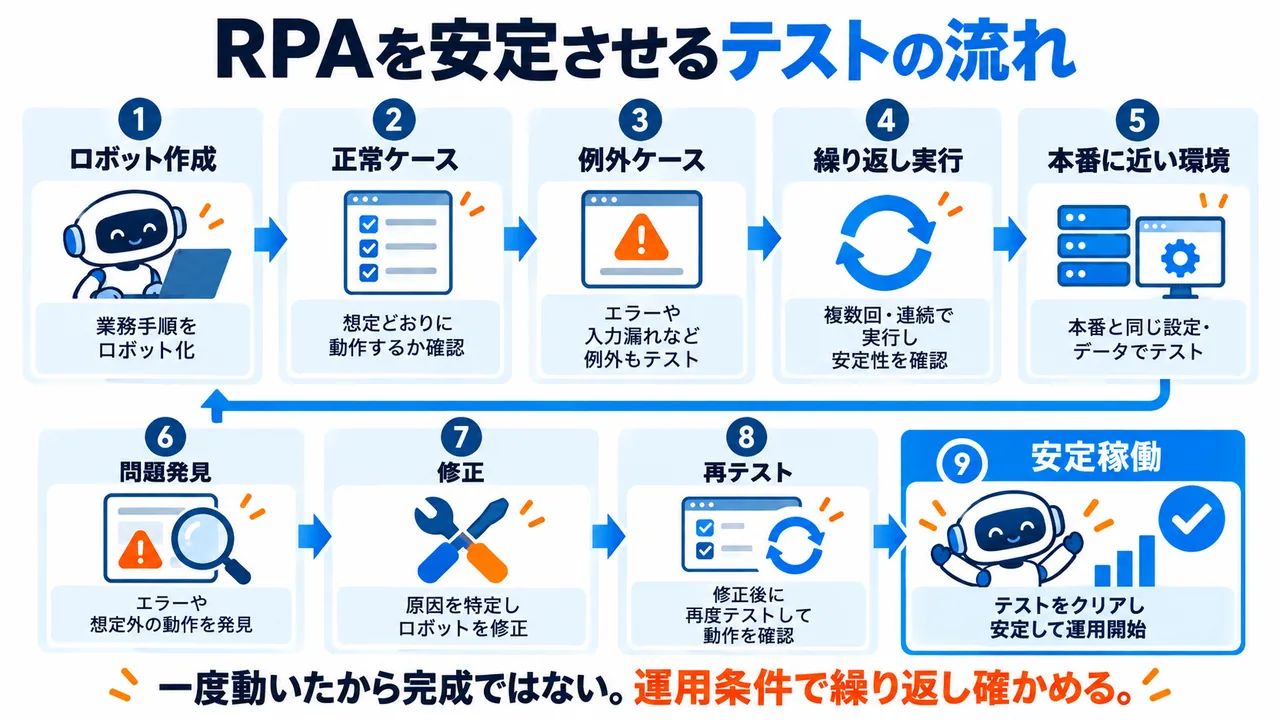
ロボットを一度実行して成功しただけでは、安定して動くとは判断できません。現行記事でも、手順漏れはイレギュラーなケースで見つかることが多く、そのため何度も繰り返し実行して検証する必要があると説明しています。
安定稼働を目指すなら、通常時だけでなく、実際の運用で発生し得る条件まで含めてテストします。
|
STEP 01 / NORMAL 正常ケース標準的なデータ・画面・処理手順で最後まで実行できるか確認します。 |
STEP 02 / EXCEPTION 例外ケースデータなし、確認画面、処理遅延など、通常とは異なる状態も試します。 |
|
STEP 03 / REPEAT 繰り返し実行1回だけではなく、複数回・連続で実行して再現性を確認します。 |
STEP 04 / PRODUCTION-LIKE 本番に近い環境本番PC、アカウント、時間帯、データ量など、実運用に近い条件で確認します。 |
FIND THE ERROR
RPAが止まったときに原因を特定しやすくする
RPAを安定稼働させるには、止まる回数を減らすだけでなく、止まった場合に「どこで、なぜ止まったのか」を確認しやすくすることも重要です。エラー箇所を特定できれば、原因調査、修正、再テストへつなげやすくなります。
|
LOCATION どこで止まったかどのロボット、どの処理、どのアクションでエラーになったか確認します。 |
LOG 実行ログを確認する実行日時、処理内容、結果などから、エラーまでの流れを追います。 |
|
STATE そのときの状態を確認エラーメッセージや画面状態など、原因特定に必要な情報を確認します。 |
RESTART どこから再実行するか最初から実行するのか、途中から再開するのかを、二重処理にも注意しながら決めます。 |

STABILITY CHECKLIST
RPAを安定稼働させる7つのチェックポイント
ロボットを本番運用へ移す前に、次の項目を確認しておくと、止まりやすいポイントを整理しやすくなります。
| チェック項目 | 確認内容 |
|---|---|
| 操作対象 | ボタンや入力欄を安定して認識できるか。 |
| 待機 | 表示・処理完了を確認してから次へ進んでいるか。 |
| 想定外画面 | ポップアップや確認メッセージを考慮しているか。 |
| データ | 0件、空欄、形式違いなどを考慮しているか。 |
| テスト | 本番に近い条件で繰り返し実行したか。 |
| 原因確認 | エラー箇所と内容を確認できるか。 |
| 復旧 | エラー後の再実行方法を決めているか。 |
STABLE OPERATION WITH JOBAUTO
JobAutoでRPAの安定稼働を支える
RPAを業務で継続して利用するには、ロボットを作成できるだけではなく、操作対象を適切に指定し、修正内容をテストし、エラー発生時の状態を確認できることが重要です。
JobAutoは、Excel・Web・WindowsアプリなどのPC業務を自動化できる国産RPAツールです。ロボデザインでは、1アクションずつ確認するステップ実行や、選択したアクションから最後まで実行する全実行を利用できます。また、エラー発生時の対応やログ出力を設定できます。
|
TARGET 対象に応じた操作指定WebやWindowsアプリなど、対象に応じた方法で操作箇所を指定し、画面に合わせてロボットを作成します。 |
TEST 修正箇所を効率よくテストステップ実行や、選択したアクションからの全実行を使い、ロボットの動作を確認できます。 |
ERROR HANDLING エラー時の状態を確認エラー発生時の対応やログ出力を設定し、運用中の問題確認と修正につなげます。 |
FAQ
RPAが止まる・安定稼働に関するよくある質問
RPAが途中で止まる原因、画像認識、テスト、エラー時の再実行など、安定稼働を考える際によくある疑問をまとめました。
RPAが途中で止まる主な原因は何ですか?
RPAでエラーが多いのはなぜですか?
画像認識を使うとRPAは不安定になりますか?
RPAを安定稼働させるには何を見直せばよいですか?
RPAが画面を認識できない場合はどうすればよいですか?
RPAのテストはどこまで行えばよいですか?
RPAが止まったときは最初から再実行する必要がありますか?
RPAのエラーを完全になくすことはできますか?
SUMMARY
まとめ|RPAの安定稼働は「止まりにくくする+復旧しやすくする」
RPAが途中で止まる場合は、その都度ロボットを修正するだけではなく、なぜ止まったのかを原因ごとに整理することが重要です。
操作対象の認識、処理待ち、想定外の画面、データ、例外処理、実行環境などを見直し、実際の運用条件で十分にテストすることで、エラーを減らしやすくなります。
また、外部システムやネットワークの問題など、完全には防げないエラーもあります。そのため、RPAの安定稼働では、止まりにくいロボットを作ることと、止まったときに原因を確認して復旧できることの両方が重要です。
|
PREVENT 止まりにくく設計する操作対象、待機、例外処理などを事前に考えます。 |
TEST 実運用条件で検証する正常ケースだけでなく例外ケースも繰り返し確認します。 |
RECOVER 原因を確認し復旧するエラー箇所を特定し、修正・再実行しやすい運用を作ります。 |
BUILD STABLE AUTOMATION
RPAは「動いた」で終わりではない。
業務で安定して動き続けることが重要。
RPAを実際の業務で活用するには、ロボットを作成するだけではなく、エラーが起きにくい設計、十分なテスト、原因を確認しやすい運用まで考える必要があります。JobAutoは30日間無料で、ロボット作成機能や管理機能など、すべての機能を試すことができます。
| JobAutoを30日間無料で試す | RPAの安定稼働について相談する |
コメントを残す