RPA SCREEN LOCK
RPAは画面ロック中でも実行できる?
PCをロックして無人運用する方法を解説
RPAを業務で利用していると、「PCを画面ロックしたらロボットは止まってしまうのか」「RPA実行中のPCを人が操作できないようにしたい」と考えることがあります。
画面ロック中にRPAを実行できるかどうかは、RPA製品や実行方式によって異なります。JobAutoでは、ロボットが処理を継続できる状態で画面ロックをかける「ロボロック」を利用できます。
このページでは、RPAを画面ロックした状態で運用する考え方、実行PCをロックするメリット、JobAutoのロボロックの仕組み、ロック中のRPAを確認する方法を解説します。
| RPAの画面ロックについて見る ↓ | JobAutoのロボロックを見る |
CAN RPA RUN WHILE LOCKED?
RPAは画面ロック中でも実行できる?
「WindowsをロックしたままRPAを動かしたい」と考えることがありますが、通常のWindows画面ロックで、すべてのRPAがそのまま動作するわけではありません。
画面上のアプリケーションを操作するRPAでは、ログオン状態やデスクトップ環境が実行条件になります。JobAutoの公式マニュアルでも、通常のスクリーンロックやスクリーンセーバーがかかるとデスクトップ上の操作箇所を認識できず、エラーになる場合があると案内されています。
|
NORMAL SCREEN LOCK 通常のWindows画面ロックPCを一般的な方法でロックします。画面操作型のRPAでは、デスクトップを認識できず処理へ影響する場合があります。 |
JOBAUTO ROBOLOCK JobAutoのロボロックロボットが処理を継続できる状態を保ちながら、実行PCへ画面ロックをかけるための仕組みです。 |
WHAT IS ROBOLOCK
JobAutoの「ロボロック」とは?
JobAutoのロボロックは、ロボットを実行する端末で利用する機能です。ロボットが処理を継続できる状態で画面ロックをかけることで、処理中の画面がそのまま見える状態を避けながらRPAを実行できます。
通常のWindows画面ロックとは役割が異なり、RPAの実行環境を維持しながら、人が実行PCへ直接触れにくい状態を作ることがポイントです。
|
SCREEN LOCK 実行PCを画面ロックRPAを実行しているPCを、ロボロックによって画面ロック状態にできます。 |
BLOCK INPUT 人の直接操作を防ぎやすい実行PCを人の操作から切り離し、キーボードやマウス操作による干渉リスクを減らします。 |
KEEP RPA RUNNING RPAの実行環境を維持ロボットが処理を継続できるデスクトップ環境を保ちながら画面をロックします。 |
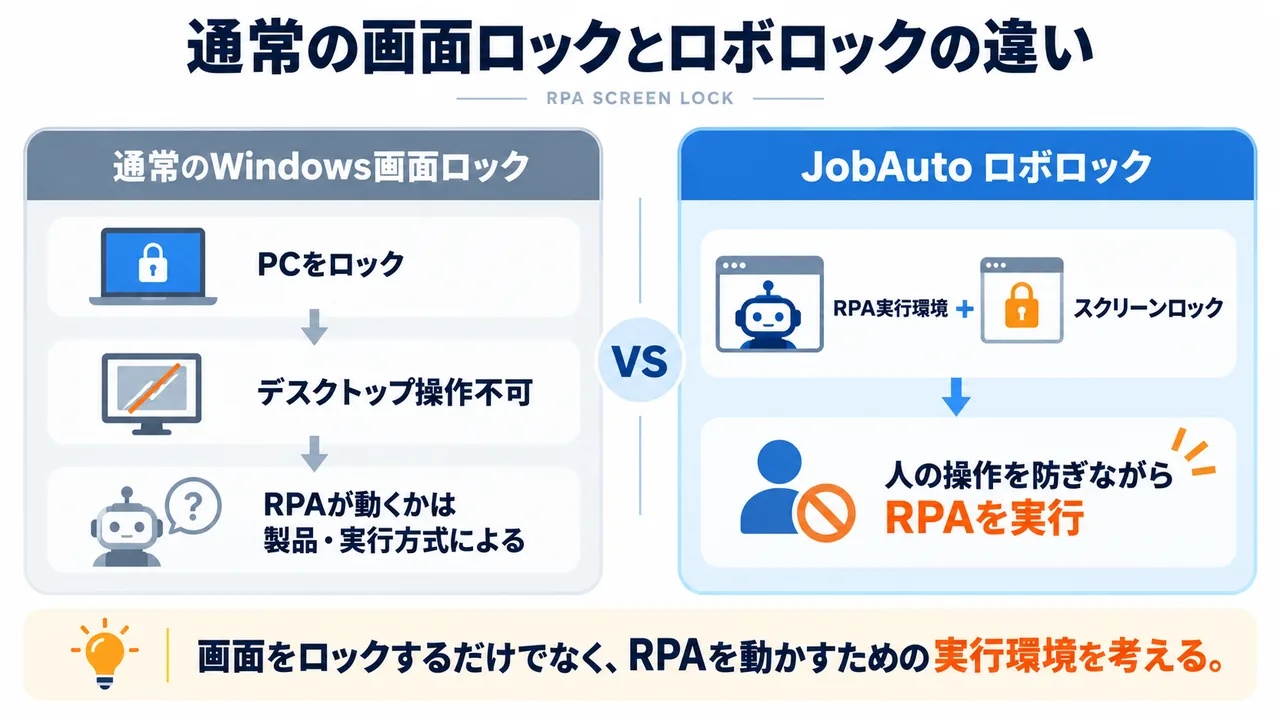
※現行版のロボロックには、運用に応じてスクリーンロックをかけない設定も追加されています。実際の運用では利用バージョンの設定内容をご確認ください。
3 BENEFITS
RPA実行PCを画面ロックする3つのメリット
|
01 / PRIVACY 実行中の画面を見られにくくするRPAが個人情報や業務データを画面上で処理している場合でも、処理画面をそのまま周囲へ表示し続ける状態を避けられます。 |
02 / NO INTERFERENCE 人の操作による干渉を防ぎやすいRPA実行中に人がマウスやキーボードを操作することで、自動処理へ影響するリスクを減らせます。 |
03 / UNATTENDED 無人運用しやすい環境を作る人がPCの前で操作し続けることを前提にせず、夜間や定期処理などの無人運用へつなげやすくなります。 |
SCREEN LOCK COMPARISON
通常の画面ロックとRPA用の画面ロックは何が違う?
「PCをロックする」という点だけを見ると同じように見えますが、RPA運用ではロック中でもロボットが利用できるデスクトップ環境をどう維持するかが重要です。
| 比較項目 | 通常のWindows画面ロック | JobAutoのロボロック |
|---|---|---|
| 主な目的 | 一般利用者のPC操作を制限する | RPA実行中のPCを人の操作や画面露出から切り離す |
| RPA実行 | 画面操作型RPAではエラーになる場合がある | ロボットが処理を継続できる環境を維持する |
| 画面表示 | Windowsのロック画面になる | 処理中の画面がそのまま見える状態を避けられる |
| 人の直接操作 | 制限される | RPA実行中の人による操作干渉を防ぎやすい |
| 状態確認 | RPA製品とは別の仕組み | RoboWebのPCモニタリングから確認可能 |
USE CASES
ロボロックはどのようなRPA運用に向いている?
|
NIGHT OPERATION 夜間にRPAを無人実行する夜間や早朝など、人がPCの前にいない時間帯にロボットを実行する運用です。 |
SENSITIVE DATA 個人情報・業務データを扱う顧客情報や社内情報など、RPAが処理している画面を周囲へ表示したくない業務に向いています。 |
SHARED OFFICE 人がいる場所に実行PCを置くオフィス内など、人が実行PCへ触れる可能性がある環境で、操作干渉を減らしたい場合に有効です。 |
REMOTE MONITORING
画面ロック中のRPAはどうやって確認する?
画面をロックすると、PCの前からはロボットがどのように動いているかを見ることができません。そこでJobAutoでは、RoboWebのPCモニタリング機能を使って実行PCの状態を確認できます。
RoboWebでは、ロボロック中のPCについて現在のデスクトップ状態を確認できます。PCモニタリングはRoboWebのシステム管理者権限を持つユーザー向けの機能です。
|
LOCK 実行PCはロックしたままPCの前にいる人から実行画面を見えにくくし、直接操作されにくい状態を保ちます。 |
MONITOR RoboWebから状態を確認必要なときに、RoboWebのPCモニタリングから現在のデスクトップ状態を確認します。 |
CHECK ロボットの処理状況を把握実行PCを直接操作せずに、ロボットがどのような状態で動いているかを確認できます。 |

REVIEW & TROUBLESHOOTING
過去の実行画面を確認してエラー原因を調べる
無人運用では、ロボットを実行している時間に担当者がPCの前にいるとは限りません。そのため、後から実行時の状態を確認できることが重要です。
RoboWebのPCモニタリングでは、設定に応じて過去のデスクトップ状態やCPU・メモリの使用状況などを確認できます。想定していないエラーで異常終了した場合に、その時点でPCに何が起きていたかを調査する手掛かりになります。
|
NIGHT CHECK 夜間の実行状態を翌朝確認夜間に無人実行したロボットについて、保存されたデスクトップ状態を後から確認できます。 |
ERROR ANALYSIS エラー発生時の状態を確認問題が発生した時点のデスクトップやリソース状態を確認し、原因調査の手掛かりにします。 |
OPERATION POINTS
RPAを画面ロックして無人運用するときの注意点
|
SECURITY 画面ロックだけでセキュリティ対策を完結させない画面を見られにくくすることと、システムやデータへのアクセス制御は別です。アカウントや権限管理も併せて考えます。 |
ERROR CHECK エラーを把握できる仕組みを用意する誰もPCを見ていない時間に動かす場合は、実行結果や異常終了を確認できる運用が必要です。 |
PC MANAGEMENT 実行PCの役割を明確にする通常業務とRPA実行を同じPCで混在させる場合は、誰がいつ利用するのかを整理します。 |
RECOVERY トラブル時の確認方法を決めるロック中の状態確認、エラー発生時の対応、必要な場合のロック解除方法を事前に決めておきます。 |
RELATED RPA OPERATIONS
RPAの画面ロックと他の実行機能は何が違う?
RPAの実行環境には、画面ロック以外にもリモートデスクトップ、スケジュール実行、実行管理などがあります。それぞれ目的が異なります。
| テーマ | 主に答えること | このページとの関係 |
|---|---|---|
| RPA 画面ロック | 実行中のPCを人の操作や画面露出からどう切り離す? | 今回の中心テーマ |
| RPA リモートデスクトップ | RDP・仮想デスクトップ環境でどうRPAを動かす? | 接続方式・切断時の運用を扱う別テーマ |
| RPA スケジュール実行 | いつ自動的にロボットを起動する? | 日時・夜間・休日の実行を扱う別テーマ |
| RPA 実行管理 | どのロボット・PCを動かし、状態・結果をどう管理する? | ロボット・PC・状態・ログを扱う別テーマ |
JOBAUTO SCREEN LOCK OPERATION
JobAutoでRPA実行PCを画面ロックして運用する
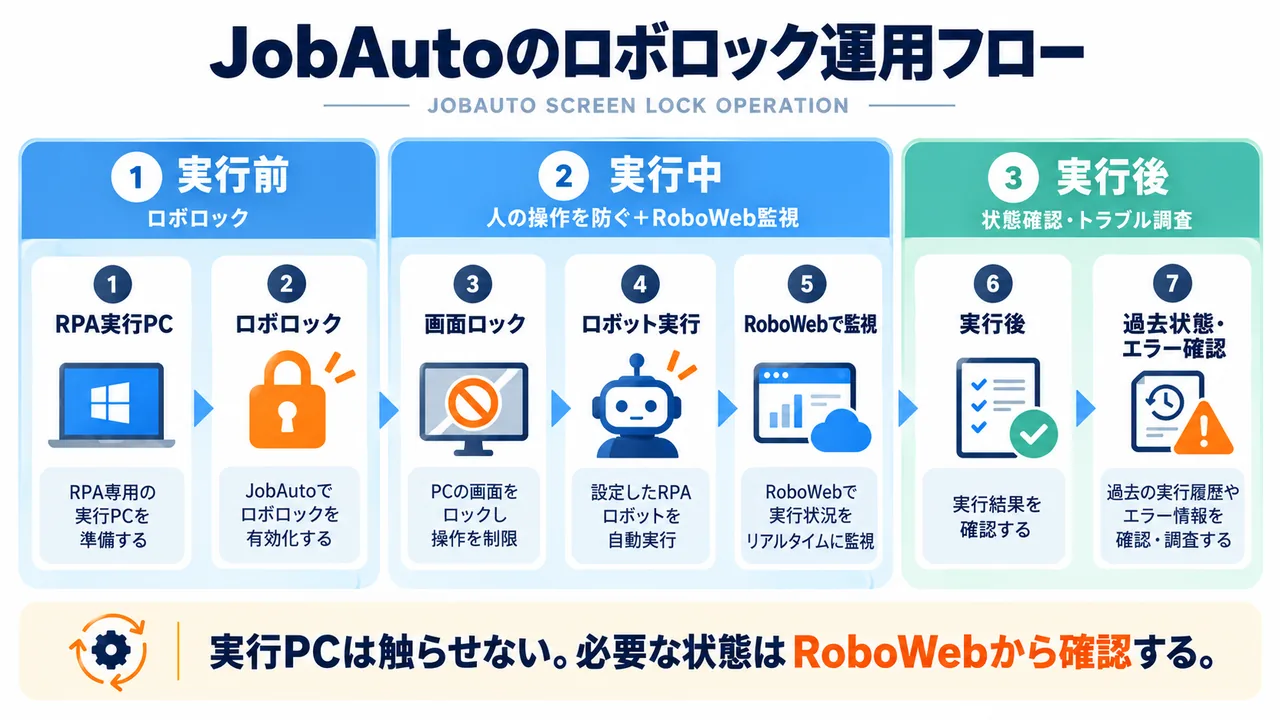
JobAutoでは、ロボロックとRoboWebのPCモニタリングを組み合わせることで、実行PCを人の操作から切り離しながら、必要なときには状態を確認する運用ができます。
|
01 / LOCK 実行PCをロボロックRPAを動かすPCで、ロボットが処理を継続できる画面ロック状態を作ります。 |
02 / RUN ロボットを実行人が実行PCへ直接触れにくい状態でロボットを動かします。 |
03 / MONITOR RoboWebから確認必要なときは、システム管理者がPCモニタリングから現在のデスクトップ状態を確認します。 |
04 / REVIEW 後から状態を確認保存設定に応じて過去のデスクトップやリソース状態を確認し、トラブル調査に活用します。 |
FAQ
RPAの画面ロックに関するよくある質問
RPAの画面ロック、Windowsのスクリーンロック、JobAutoのロボロック、RoboWebでの監視についてよくある疑問をまとめました。
RPAは画面ロック中でも動きますか?
WindowsをロックしたままRPAを実行できますか?
RPA実行中のPCを人が操作するとどうなりますか?
JobAutoのロボロックとは何ですか?
ロボロック中のRPAの画面は確認できますか?
夜間に実行したRPAの状態を後から確認できますか?
RPA実行PCには専用モニタが必要ですか?
画面ロックとリモートデスクトップは何が違いますか?
SUMMARY
まとめ|RPA実行PCを画面ロックして無人運用する
RPAを無人で運用するときは、ロボットを自動実行できることだけでなく、実行中のPCを人の操作から切り離し、必要なときに状態を確認できることも重要です。
通常のWindows画面ロックやスクリーンセーバーは、画面操作型RPAの実行へ影響する場合があります。JobAutoでは、ロボットが処理を継続できる状態で画面ロックをかける「ロボロック」を利用できます。
さらにRoboWebのPCモニタリングを組み合わせることで、ロック中のデスクトップや、保存設定に応じた過去の状態を確認できます。「人には触らせない。しかし、必要なときには確認できる」という実行環境を作ることが、RPAの無人運用を考えるうえで重要です。
|
LOCK 実行PCを画面ロック通常のWindowsロックではなく、RPAの実行方式に合った仕組みを利用します。 |
RUN 人の操作を防ぎながら実行実行PCへの直接操作や処理画面の露出を抑えて運用します。 |
MONITOR RoboWebから状態を確認必要なときだけ、権限を持つ管理者がPCモニタリングから状態を確認します。 |
RUN RPA WITHOUT DIRECT PC OPERATION
RPA実行PCは触らせない。
必要な状態は確認できる。
RPAの無人運用では、ロボットを自動で動かすだけでなく、実行PCへの人の操作や画面露出を抑えながら、必要なときに状態を確認できることも重要です。JobAutoは30日間無料で、ロボット作成機能や管理機能など、すべての機能を試せます。
| JobAutoを30日間無料で試す | RPA導入について相談する |
コメントを残す