
RPA × REMOTE DESKTOP
RPAはリモートデスクトップで動かせる?
RDP切断時の注意点と仮想デスクトップ運用を解説
RPAを専用PCや仮想デスクトップ上で動かし、リモートデスクトップ(RDP)から操作・管理する運用があります。
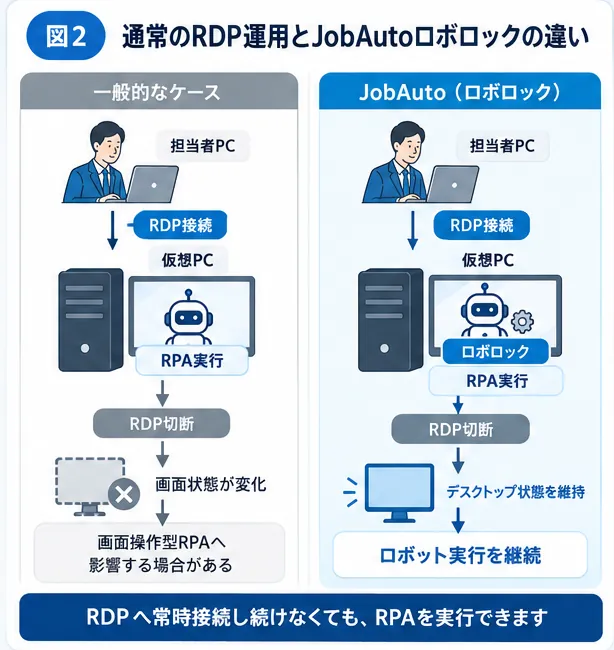
ただし、RPA製品や実行方式によっては、リモートデスクトップを切断した後に画面操作ができなくなり、ロボットが停止したり正常に動作しなくなったりする場合があります。
このページでは、RPAをリモートデスクトップ・仮想デスクトップ環境で実行するときの仕組み、RDP切断時の注意点、無人実行するときの確認事項、安定運用のポイントを解説します。あわせて、JobAutoの仮想環境運用とロボロックについて紹介します。
| RDP切断時の違いを見る ↓ | JobAutoのロボロックを見る |
RPA ON RDP
RPAはリモートデスクトップ環境で動かせる?
RPAは、手元のPCだけでなく、別のWindows PCや仮想デスクトップへインストールして利用できる製品があります。その実行環境へリモートデスクトップで接続すれば、離れた場所からロボットの作成、設定、実行状況の確認などを行えます。
重要なのは、「RDPで接続できること」と「RDPを切断した後もRPAが正常に動き続けること」は別の問題という点です。RPA製品や対象アプリケーションによっては、画面表示やWindowsセッションの状態が処理へ影響するため、実際の運用条件まで確認する必要があります。
EXECUTE 仮想PCでも実行できる対応しているRPAであれば、物理PCだけでなく仮想Windows環境を実行端末として利用できます。 |
REMOTE RDPから管理できる担当者は自席のPCからRDPで実行端末へ接続し、ロボットの設定や保守を行えます。 |
DISCONNECT 切断後の動作確認が重要RDP切断後も画面操作やロボット実行が継続できるかは、製品や対象アプリによって異なります。 |
HOW RDP WORKS
リモートデスクトップ(RDP)とRPAの関係
リモートデスクトップは、別のWindows PCやWindows Serverへネットワーク経由で接続し、そのデスクトップを遠隔操作する仕組みです。人が操作するときは、画面に表示されたアプリを見ながらマウスやキーボードを使います。
RPAも、製品や処理内容によっては画面表示、マウス、キーボード、画像認識、座標指定などを利用して操作します。そのため、RDPセッションの状態が変化すると、RPAから見える画面や操作できる状態も変化する場合があります。

有人テストで正常に動いたロボットでも、RDP切断後・画面ロック時・再起動後に同じように動くとは限りません。本番運用と同じ状態で確認します。
WHY RPA STOPS
RDPを切断するとRPAが止まることがあるのはなぜ?
RDPを切断したからといって、すべてのRPAが必ず停止するわけではありません。ただし、画面操作に依存する処理では、RDP切断後のデスクトップ状態や対象アプリの挙動が変わり、処理へ影響する場合があります。RDP以外の原因も含めた対処方法については、RPAが止まる原因と安定稼働させる方法で解説しています。
01 / SCREEN 画面状態が変わる場合があるRDP切断後に画面描画の状態が変化すると、画面を前提として動く処理が正常に動作しない場合があります。 |
02 / INPUT マウス・キーボード操作への影響クリック、キー入力、ショートカットなどは、Windowsセッションの状態によって挙動が変わる場合があります。 |
03 / IMAGE 画像認識・座標操作への影響画面解像度や表示倍率、描画状態が変わると、画像認識や座標指定の結果へ影響する場合があります。 |
04 / APP 対象アプリ側の挙動も確認RPAだけでなく、操作対象アプリがRDP切断後にどのような状態になるかも確認します。 |
SESSION COMPARISON
RDP接続中・切断後・画面ロック・ログオフ後は何が違う?
リモートデスクトップ運用では、「切断」「画面ロック」「ログオフ」を同じ状態として扱わないことが重要です。Windowsセッションと画面状態の違いによって、アプリケーションやRPAの実行へ与える影響が変わります。
| 状態 | Windowsセッション | アプリの状態 | RPA運用での確認点 |
|---|---|---|---|
| RDP接続中 | 継続 | 画面を確認・操作できる | 有人テストでは動きやすいが、切断後も同じとは限らない |
| RDP切断後 | 通常はセッションが保持される(管理設定により終了する場合もある) | 起動中アプリは残る場合がある | 画面操作型RPAは実機テストが重要 |
| 画面ロック | 継続 | アプリは起動状態を維持 | UI操作・画像認識が影響を受けないか確認 |
| ログオフ | 終了 | ユーザーセッション上のアプリは終了 | 実行中処理や自動再開方法を確認 |
| OS再起動 | 終了 | アプリ終了 | ログオン・実行サービスの起動・復旧方法を設計 |
WINDOWS SERVER / TWO RDP SESSIONS
Windows Serverの2セッション運用ではRDP切断後の再ロボロックが重要
Windows Serverで、Aセッションをロボット実行用、Bセッションをロボット作成・管理用として使用する場合があります。この構成では、BセッションからAセッションをロボロックした後、AセッションをRDPから切断すると、アプリ操作に必要なデスクトップが利用できなくなる場合があります。
JobAutoの公式FAQでは、Aセッションを切断した後、BセッションからAセッションを対象にロボロックをかけ直す手順が案内されています。
SESSION A / EXECUTION Aセッション:ロボット実行用ロボクライアント(robo_client.exe)を起動し、ROBOWEBのスケジュールなどでロボットを実行するWindowsセッションです。 |
SESSION B / MAINTENANCE Bセッション:作成・管理用ロボデザインでロボットを作成するほか、実行用のAセッションに対してロボロックを実行するWindowsセッションです。 |
公式FAQに基づく操作順序
- Aセッションにログインし、ロボクライアントなどの実行環境を用意します。
- Bセッションにログインし、Aセッションを対象にロボロックを実行します。
- Aセッションのリモートデスクトップ接続を切断します。
- 切断後に、BセッションからAセッションへ再度ロボロックを実行します。
- ROBOWEBの実行PCモニタやテスト実行で、Aセッションの画面操作を確認します。
※これはA・Bの2セッションを使用する構成についての手順です。すべてのRDP環境で同じ操作が必要という意味ではありません。RDPの「切断」とWindowsの「ログオフ」は区別してください。
VIRTUAL DESKTOP BENEFITS
RPAを仮想デスクトップで動かす4つのメリット
RPAの実行環境を担当者の普段使いPCから分離すると、ロボット専用の運用ルールを作りやすくなります。処理量が増えたときの増設や、障害時の復旧方法も設計しやすくなります。
01 / DEDICATED RPA専用環境を用意できる人の操作とロボットの操作を分離し、実行中の競合を減らしやすくなります。 |
02 / SCALE 実行端末を増やしやすい処理量やロボット数が増えたときに、仮想マシンを追加する構成を検討できます。 |
03 / BACKUP バックアップ・復旧を設計しやすい仮想マシンのバックアップやイメージを活用し、復旧手順を事前に設計できます。 |
04 / SEPARATE 担当者PCへの依存を減らせる特定社員のPCを占有せず、RPA専用の実行環境として管理できます。 |
OPERATION CAUTIONS
RPAを仮想デスクトップで運用するときの5つの注意点
仮想デスクトップへRPAを入れるだけで安定運用できるわけではありません。実行時の画面状態、Windowsメンテナンス、人による接続など、運用条件を揃えることが重要です。
01 RDP切断後までテストする接続中だけでなく、RDPを切断した状態でも最後まで正常終了するか確認します。 |
02 解像度・表示倍率を固定する画像認識や座標操作では、解像度やWindowsの表示倍率を運用中に変えないようにします。 |
03 Windows Updateを管理する自動更新や再起動がロボット実行時間と重ならないよう、メンテナンス時間を設計します。 |
04 実行中に人が操作しない同じセッションを人が操作すると、RPAのマウスやキーボード操作と競合する場合があります。 |
05 エラー後の復旧方法を決めるロボット停止、アプリ停止、Windows再起動など、障害の種類ごとに復旧方法を決めておきます。 |
TEST BEFORE UNATTENDED EXECUTION
RDP切断後のRPA動作を確認する5つのテスト手順
ロボットがRDP接続中に動くことを確認できても、無人運用の準備が完了したとは限りません。実際に使用するPC・Windowsユーザー・アプリケーション・切断方法で、少なくとも次の項目を確認しましょう。
TEST 01 接続中に正常動作実際の画面・データで、RPAが最初から最後まで処理できるか確認します。 |
TEST 02 切断後の画面操作運用で使うRDP切断方法を再現し、画像認識・クリック・キー入力を確認します。 |
TEST 03 スケジュール実行担当者がRDP接続していない状態で、指定時刻に処理を開始できるか確認します。 |
TEST 04 例外・処理結果を確認0件、応答遅延、画面の変化、処理途中のエラーなどを試し、ログと処理済みデータを確認します。 |
TEST 05 再起動後の復旧Windows再起動後のログオン・実行プログラム起動・ロボロック再設定など、運用手順を検証します。 |
検証結果は記録しておく
確認した日時、実行PC、Windowsユーザー、画面解像度、RDP切断方法、ロボロックの状態、処理件数、エラー内容を記録します。環境変更後に同じ条件で再テストでき、原因切り分けにも役立ちます。
UNATTENDED RPA
RPAを無人実行するときに確認したいポイント
夜間や休日など、人がRDP接続していない時間帯にRPAを動かす場合は、「ロボットを作れるか」だけでなく「人がいなくても運用を継続できるか」を確認します。
EXECUTION 実行できるか
|
OPERATION 止まった後に対応できるか
|

EXECUTION ENVIRONMENT
物理PC・仮想デスクトップ・クラウド環境はどう使い分ける?
RDP運用を考えるときは、実行端末そのものをどこに置くかも整理します。ただし、このページではリモートデスクトップ運用を中心にし、実行環境全体の選び方は別ページで詳しく解説します。
PHYSICAL PC 物理PCまず小さくRPAを始める場合や、特定PCでしか動かないアプリを扱う場合などに利用されます。 |
VIRTUAL DESKTOP 仮想デスクトップRPA専用環境を分離し、複数の実行端末を管理したい場合に検討しやすい構成です。 |
CLOUD VM クラウド上の仮想環境社内設備に依存しない実行環境を構築し、バックアップや可用性を含めて運用設計したい場合に候補になります。 |
OPERATION CHECKLIST
RPAをリモートデスクトップで安定運用するためのチェックリスト
ENVIRONMENT 実行環境
|
MANAGEMENT 運用管理
|
RDP TROUBLESHOOTING
RDP切断後にRPAが動かない場合の原因と対処方法
RDPを切断した直後からマウス操作や画像認識が失敗する場合は、ロボットの処理手順を変更する前に、どのWindowsセッションで実行しているか、デスクトップが利用可能かを確認してください。
| 症状 | 確認すること | 対処の方向性 |
|---|---|---|
| 開始するが画面操作できない | ロボロックの対象ユーザー・セッション、RDP切断後の画面状態 | 正しい実行セッションを確認し、ロボロックを設定して再テスト |
| 画像認識に失敗する | 画面解像度、Windows表示倍率、アプリの描画状態 | 本番と同じ表示条件に揃え、切断後にも画像認識できるか確認 |
| スケジュールが開始されない | ロボクライアントの稼働、実行PCの電源・ネットワーク、実行用Windowsユーザー | 実行環境とROBOWEBのスケジュール・実行ログを照合 |
| 切断後だけアプリ操作が失敗する | 切断前後のWindowsセッション、2セッション構成に該当するか | 該当構成では切断後に実行用セッションへロボロックを再実行 |
| 再起動後に動かない | ログオン状態、実行プログラムの起動、ロボロックの状態 | 復旧手順を見直して、手動で確認後に無人実行へ戻す |
切断直後は動くのに、時間が経つと動かなくなる場合:Windows Serverのリモートデスクトップセッションのアイドル時間・切断セッションの制限や、画面ロックに関する設定を確認してください。RDPを切断してもセッションがすぐにログオフされるとは限りませんが、設定によっては後からセッションの状態が変わります。Microsoft公式:RDSセッションの予期しないロック・切断の調査方法も参考になります。
ROBOWEBで実行PCの画面が表示されない場合:画面が取得できないことと、ロボットが異常終了したことは同じではありません。ロボロック、RDP接続の最小化、ロボサーバと実行PCの通信を確認し、実行ログも併せて調査してください。PCモニタリングはROBOWEBのシステム管理者権限を持つユーザーが利用できます。実行PCモニタで画面・CPU・メモリを確認する方法をご覧ください。
JOBAUTO ROBOROCK
JobAutoは仮想環境でのRPA運用に対応
JobAutoは仮想環境での利用に対応し、スケジュールを設定して指定時刻や定期的なタイミングでロボットを無人実行できます。また、仮想環境での画面操作を支えるロボロックを利用できます。
ロボロックを利用することで、RDPへ常時接続し続けることに依存しない実行環境を構成できます。実際の対象アプリや画面操作については、無料トライアルで本番に近い条件を再現して確認することをおすすめします。
VIRTUAL 仮想環境に対応クラウドや仮想環境など、業務環境に合わせてJobAutoの実行環境を構成できます。 |
ROBOROCK ロボロック仮想環境で画面を利用する処理を運用するための機能です。RDP常時接続への依存を減らします。 |
SCHEDULE スケジュール無人実行指定時刻や定期的なタイミングでロボットを実行し、夜間や休日の自動処理へつなげられます。 |
JOBAUTO ROBOLOCK SETUP
JobAutoのロボロックを使う前に確認する設定
JobAutoのロボロックは、ロボットが使用するデスクトップを維持するための機能です。使用前に、RDPの利用権限と、ロボットを実行するWindowsユーザーを確認してください。
| 設定・確認項目 | 確認内容 |
|---|---|
| 対応Windows | Windows Pro・Enterprise・Windows Server。公式マニュアルではWindows Homeは対象外 |
| RDPの利用条件 | RDP接続の許可、対象ユーザーの権限、ファイアウォール・セキュリティソフトの設定 |
| Windowsユーザー | robo_server.exeまたはrobo_client.exeを実行しているWindowsユーザー |
| ロボロックの起動 | JobAutoインストール先のrobo_lock.exeから設定・起動 |
| 画面・省電力 | スクリーンセイバー、Windowsの画面ロック、スリープ・スタンバイを確認 |
| 検証 | ロボロック後のRDP切断で実際のアプリ操作ができるか確認 |
ロボロックの起動と認証情報の扱い
起動場所の例:C:\JobAuto\JobAuto_バージョン\robo_lock.exe
ユーザー名・パスワード・接続ポートなどの設定は、公式マニュアルに従ってください。コマンドから起動する場合には認証情報が引数に含まれることがあるため、パスワードを平文で共有しないこと、ログやバッチファイルの閲覧権限を適切に管理することが重要です。
FAQ
RPAのリモートデスクトップ運用に関するよくある質問
RDP切断、仮想デスクトップ、無人実行について、導入前に確認しておきたい疑問をまとめました。
RPAはリモートデスクトップで使えますか?
RDPを切断するとRPAは止まりますか?
RDP切断とログオフは何が違いますか?
仮想デスクトップでも画像認識できますか?
RPAを無人実行するには何を確認すればよいですか?
RPA実行中にRDP接続しても大丈夫ですか?
AWSやAzure上のWindowsでRPAを実行できますか?
JobAutoはRDP切断後も実行できますか?
Windows Serverの2セッション運用でRDP切断後に動かない場合は?
JobAutoのロボロックはどのWindowsで使用できますか?
RDP切断後に画像認識が失敗する場合はどうすればよいですか?
ロボロックのパスワードをバッチファイルに記載してもよいですか?
RDP切断後の無人実行はどのようにテストしますか?
SUMMARY
まとめ|RPAをリモートデスクトップで使うならRDP切断後の動作を確認する
RPAは、物理PCだけでなくリモートデスクトップや仮想デスクトップ環境で運用できる製品があります。ただし、RDP接続中に正常に動くからといって、切断後や画面ロック時にも同じように動作するとは限りません。
無人運用では、RDP切断後の動作、画面状態、スケジュール実行、ログ、エラー通知、再起動後の復旧まで含めて確認することが重要です。
SESSION RDP切断後を確認有人テストだけでなく、実際の無人状態で最後まで実行できるか確認します。 |
SCREEN 画面条件を固定解像度や表示倍率など、画面操作に影響する条件を安定させます。 |
UNATTENDED 無人実行を設計自動起動・ログ・通知まで含め、人がいない時間帯の運用を設計します。 |
RECOVERY 復旧方法を準備OS再起動やエラー発生後に、どう戻すかを事前に決めておきます。 |
RUN RPA WITHOUT RDP
RDPへ接続し続けなくても、
RPAを自動実行できる環境へ。
RPAを仮想デスクトップで運用するなら、ロボットを作れることだけでなく、RDPを切断した状態でも本番業務を安定して処理できることが重要です。JobAutoでは仮想環境での運用やスケジュールによる無人実行を確認できます。まずは自社の業務アプリ・実行環境で実際にお試しください。
| JobAutoを30日間無料で試す | 仮想環境でのRPA運用を相談する |
コメントを残す