RPA EXECUTION ENVIRONMENT
RPAは仮想環境・オフラインでも使える?
実行環境の違いと選び方
RPAは社内PCだけでなく、仮想環境やクラウド上のWindows環境、オフライン・閉域環境でも利用できる場合があります。適した実行環境は、自動化する業務や対象システム、ネットワーク、セキュリティ要件によって異なります。RPAをどこで動かすべきか、環境ごとの違いと選び方をわかりやすく解説します。
| RPAの実行環境を見る ↓ | JobAutoを30日間無料で試す |
EXECUTION ENVIRONMENTS
RPAは、どこで動かすかも重要です
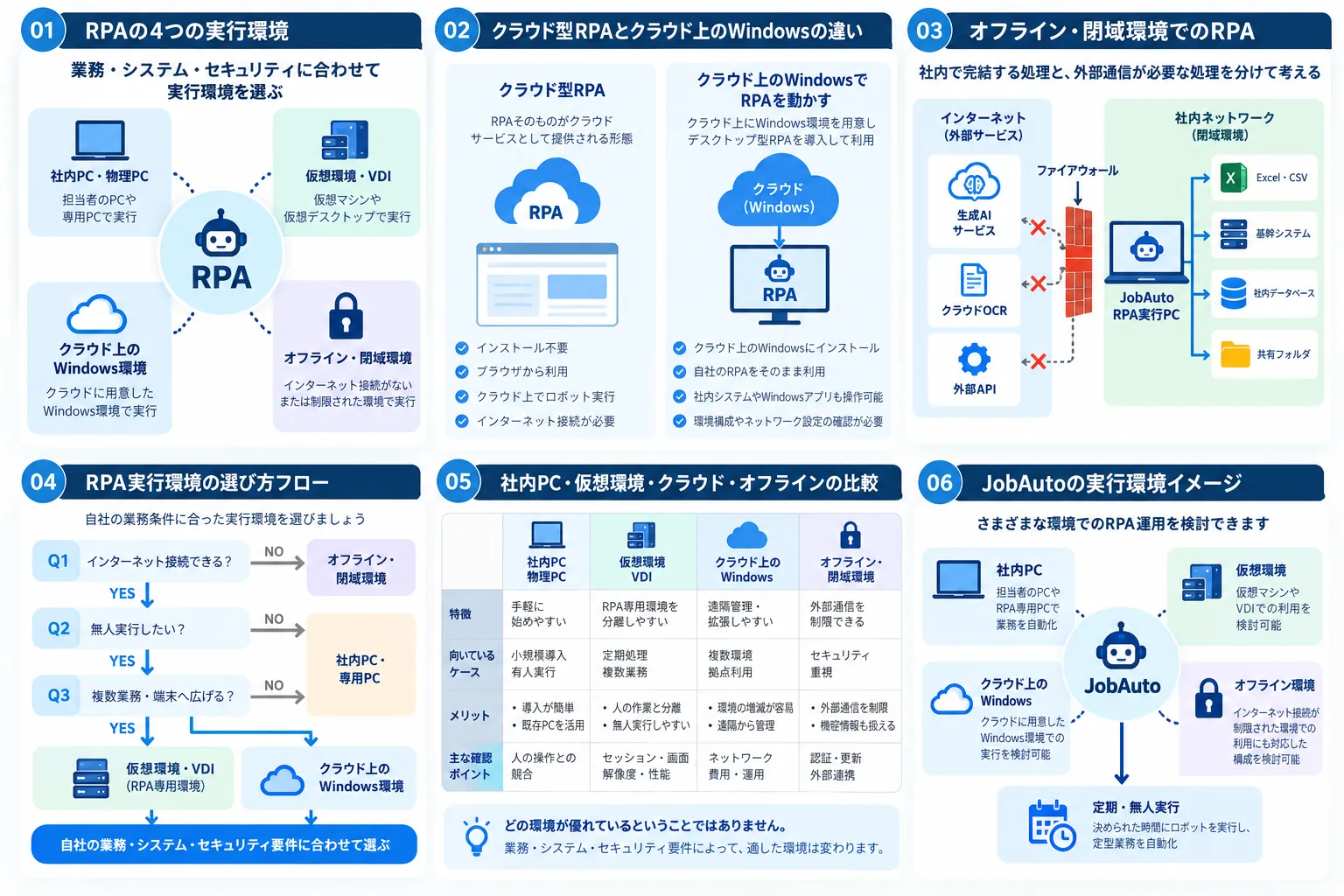
RPA導入では、「何を自動化するか」だけでなく、どのPC・サーバー・ネットワーク上でRPAを実行するかも重要です。代表的な実行環境を4つに分けて整理します。
|
LOCAL PC 社内PC・物理PC社員が普段利用しているPCや、RPA専用として用意したWindows PC上で実行する方法です。 向いているケース
|
VIRTUAL ENVIRONMENT 仮想環境・仮想デスクトップ仮想マシンやVDIなどにWindows環境を用意し、その中でRPAを実行する方法です。 向いているケース
|
CLOUD クラウド上のWindows環境クラウドサービス上にWindows環境を用意し、RPAの実行環境として利用する方法です。 向いているケース
|
OFFLINE / CLOSED オフライン・閉域環境インターネット接続がない、または外部通信を制限したネットワーク内でRPAを実行する方法です。 向いているケース
|
クラウド型RPAは、RPAそのものがクラウドサービスとして提供される形態です。一方、クラウド上にWindows仮想マシンを用意し、そこへRPAを導入して利用する方法もあります。製品の提供形態と、RPAを実際に動かす場所は分けて整理すると理解しやすくなります。

VIRTUAL ENVIRONMENT
RPAを仮想環境で動かすメリット
仮想環境を利用すると、普段社員が利用するPCとは別に、RPA専用の実行環境を用意しやすくなります。
|
01 SEPARATE 人の作業とRPAを分けやすい普段利用しているPCでRPAを動かすと、人の操作とRPAの操作が競合することがあります。専用の仮想環境を用意すれば、通常業務と分離して運用しやすくなります。 |
02 SCALE 実行環境を増やしやすい業務ごとに仮想マシンを分けるなど、RPAの利用範囲に合わせて実行環境を構成できます。自動化する業務が増えた場合にも検討しやすい方法です。 |
03 SCHEDULE 定期処理・無人実行を構成しやすい専用環境を用意することで、毎朝・夜間・月末など、決まった時間に動かすRPAを通常のPC利用から切り離しやすくなります。 |
CHECK BEFORE USE
仮想環境なら、どこでも同じように動くとは限りません
仮想環境でRPAを利用するときは、RPA製品だけでなく、Windows・対象アプリ・接続方式なども確認する必要があります。
|
SESSION リモート接続・セッションRDPやVDIの接続を切断したときでも、対象画面やRPAが正常に動作するか確認します。 |
DISPLAY 画面解像度・表示倍率画像認識や座標操作を利用する処理では、画面解像度やWindowsの表示倍率が動作へ影響する場合があります。 |
NETWORK 対象システムへの接続仮想環境から基幹システム、共有フォルダ、Webシステム、社内データベースなどへアクセスできるか確認します。 |
RESOURCE CPU・メモリなどの性能RPAだけでなく、Excel・ブラウザ・業務アプリなども同時に動くため、実際の処理内容に合ったリソースが必要です。 |
OFFLINE RPA
RPAはインターネットなしでも使える?
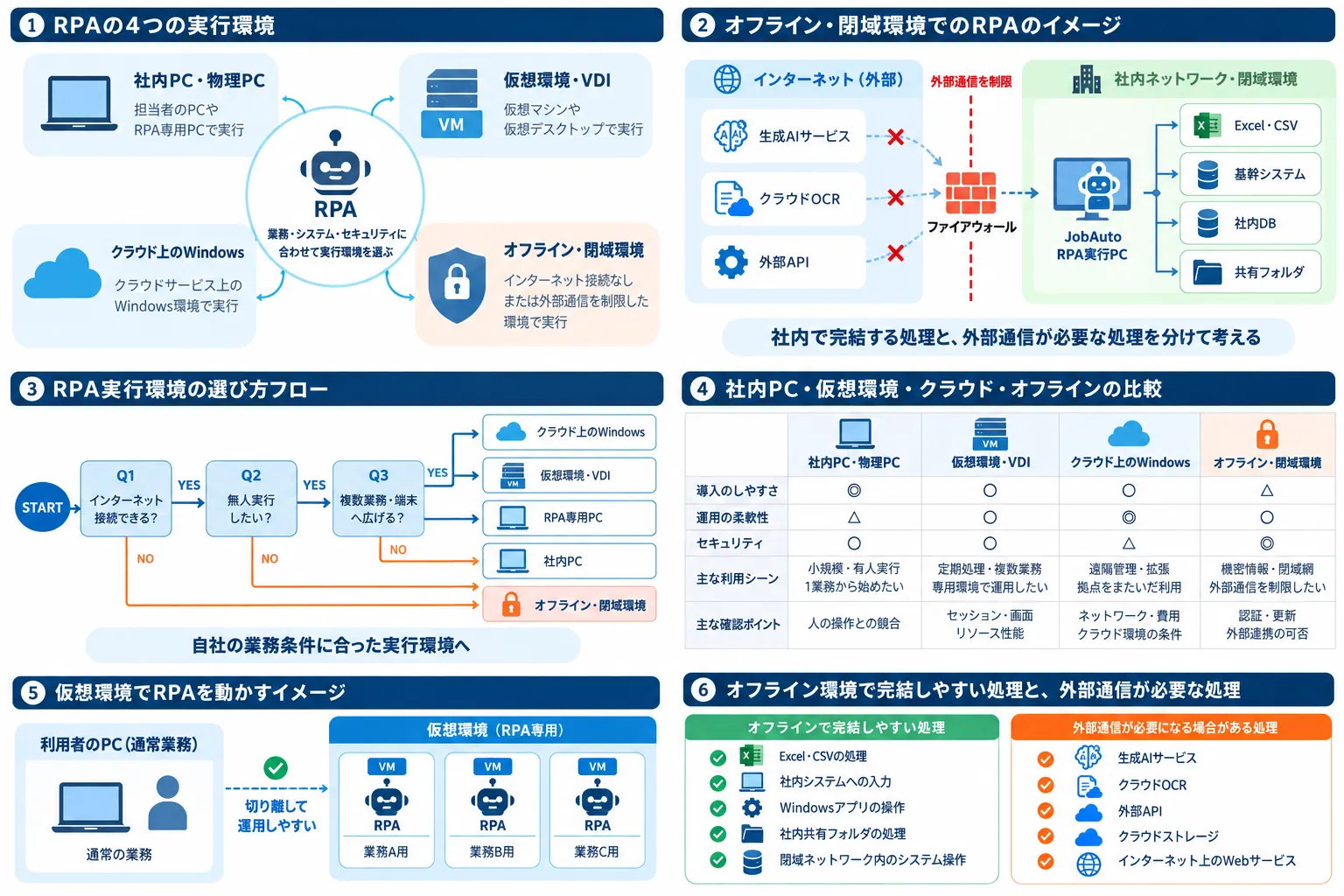
結論としては、RPA製品や利用する機能によって異なります。 RPA本体をオフライン環境で利用できる製品であっても、すべての機能がインターネット接続なしで利用できるとは限りません。
|
LOCAL PROCESS オフラインで完結しやすい処理
|
EXTERNAL COMMUNICATION 外部通信が必要になる場合がある処理
|
RPA本体の実行だけでなく、認証、アップデート、AI・OCR、外部APIなど、業務フロー全体で必要な通信を確認することが重要です。
OFFLINE CHECK
オフライン対応は「RPAが起動するか」だけでは判断できません
オフライン・閉域環境でRPAを運用するときは、RPA本体だけでなく周辺の仕組みも確認します。
|
LICENSE ライセンス認証RPAの起動時や一定期間ごとにインターネット認証が必要か、オフライン環境でどのように扱うかを確認します。 |
UPDATE アップデートインターネット接続できない環境へ、RPA本体や関連ソフトウェアをどのように更新するか確認します。 |
LOG ログ・実行結果実行ログや処理結果をクラウドへ送信する必要があるか、社内環境だけで保存できるか確認します。 |
AI / OCR AI・OCR連携外部の生成AIやクラウドOCRを利用する場合は、通信経路やセキュリティポリシーを確認します。 |
ENVIRONMENT COMPARISON
社内PC・仮想環境・クラウド・オフラインを比較
どの環境が優れているということではありません。業務・システム・セキュリティ要件によって、適した実行環境は変わります。
| 実行環境 | 特徴 | 向いているケース | 主な確認ポイント |
|---|---|---|---|
| 社内PC・物理PC | 手軽に始めやすい | 小規模導入・有人実行・担当者単位の業務 | 人の操作との競合、PCの稼働時間・性能 |
| 仮想環境・VDI | RPA専用環境を分離しやすい | 定期処理・無人実行・複数業務の運用 | セッション、画面解像度、CPU・メモリ |
| クラウド上のWindows | 遠隔管理や環境の追加を検討しやすい | 複数環境・複数拠点・物理PCを増やしたくない場合 | ネットワーク、クラウド費用、対象システムとの接続 |
| オフライン・閉域 | 外部通信を制限できる | 機密情報、高セキュリティ、閉域ネットワーク | 認証、更新方法、AI・OCR・外部連携の可否 |
HOW TO CHOOSE
5つのポイントからRPAの実行環境を選ぶ
RPAの実行環境は、製品名や流行だけで決めるのではなく、実際の業務条件から逆算して選びます。
|
01 SYSTEM 自動化するシステムはどこにある?社内ネットワーク、Web、クラウドなど、操作対象へ接続できる場所から考えます。 |
02 RUN STYLE 有人実行?無人実行?担当者が必要なときに起動するのか、夜間や決まった時間に自動実行するのかを整理します。 |
03 SECURITY 外部通信は許可されている?クラウドサービスや外部APIへ接続できるか、社内のセキュリティポリシーを確認します。 |
|
04 SCALE 今後どこまで増やす?1業務だけなのか、複数業務・複数部署へ広げるのかによって必要な環境は変わります。 |
05 OPERATION 誰が運用・保守する?エラー発生時に実行環境へアクセスできるか、ログを確認できるかなど、運用面も考えます。 |
COMMON MISTAKES
RPAの実行環境選びで注意したいこと
|
01 普段使うPCだけで本番運用する人がPCを操作している間にRPAを動かすと、操作が競合する場合があります。利用時間帯や専用環境の必要性を確認します。 |
02 仮想環境なら必ず安定すると考える接続セッション、解像度、OS設定、対象アプリなど、仮想環境特有の条件もあります。 |
03 「オフライン対応」だけで判断するRPA本体が動いても、ライセンス認証・AI・OCR・外部APIなどで通信が必要になる場合があります。 |
04 将来の利用拡大を考えない最初は1業務でも、利用が増えると実行端末やスケジュール管理が必要になることがあります。 |
JOBAUTO ENVIRONMENT
JobAutoなら、業務環境に合わせたRPA運用を検討できます
JobAutoは、社内PCだけでなく、仮想環境やオフライン環境にも対応しています。Excel・Webブラウザ・Windowsアプリなど、PC上の業務を組み合わせた自動化にも利用できます。
|
LOCAL 社内PC担当者のPCやRPA専用Windows PCで、日常のPC業務を自動化します。 |
VIRTUAL 仮想環境仮想Windows環境を利用したRPA実行を、業務環境に合わせて検討できます。 |
OFFLINE オフライン環境インターネット接続が制限された環境での利用にも対応しています。 |
|
SCHEDULE 定期・無人実行指定時刻や定期スケジュールでロボットを実行し、定型業務を自動化できます。 |
MULTI APP 複数アプリをまとめて操作Excel・Webブラウザ・Windowsアプリなどをまたぐ業務を一連のロボットとして自動化できます。 |
| 30日間無料で試す | 実行環境について相談する |
ENVIRONMENT CHECK
RPAを導入する前に確認したい10項目
自社に合うRPA実行環境を検討するときは、次の項目を整理しておくと選びやすくなります。
|
RPAを動かすWindows環境は決まっている
操作対象のシステムへ接続できる
有人実行か無人実行か決まっている
実行する時間帯が決まっている
仮想環境を利用する場合の接続方法を確認した
|
画面解像度・表示倍率を確認した
インターネット接続の可否を確認した
外部AI・OCR・API利用の可否を確認した
ログ・実行結果の保存方法を確認した
将来ロボットや実行環境を増やす可能性を考慮した
|
まず自動化したい1業務を選び、その業務に必要な実行環境から整理すると進めやすくなります。
FAQ
RPAの実行環境についてよくある質問
RPAは仮想環境でも動きますか?
RPAはインターネットなしでも使えますか?
RPAはクラウド上のWindowsでも使えますか?
仮想デスクトップでRPAを使う場合の注意点は?
オフライン環境でもAIやOCRを使えますか?
RPAを無人実行するには専用PCが必要ですか?
SUMMARY
RPAは、業務とセキュリティに合った実行環境を選ぶ
RPAの実行環境には唯一の正解があるわけではありません。次の4点を整理して、自社の業務・ネットワーク・セキュリティ要件に合った環境を選びましょう。
|
WHERE どこで動かすか社内PC、仮想環境、クラウド、オフラインなど実行場所を整理します。 |
SYSTEM どのシステムを操作するか社内システム、Web、Windowsアプリなど操作対象を確認します。 |
NETWORK 外部通信できるかセキュリティ要件やクラウドサービスの利用可否を整理します。 |
RUN 有人・無人どちらで動かすか担当者操作なのか、定期・無人実行なのかを決めます。 |
START JOBAUTO
自社の環境でも、
JobAutoを使えるか確かめてみませんか?
「仮想環境でも動く?」「インターネットにつながらないPCでも使える?」「今使っている基幹システムを操作できる?」。実行環境に関する疑問は、実際の環境で確認するのが最も確実です。JobAutoは30日間無料でお試しいただけます。
| 30日間無料トライアル | 実行環境について相談する |
コメントを残す