EXCEL × RPA
RPAでExcel業務を自動化するには?
できること・活用例・マクロとの違いを解説
データ入力・転記・集計・CSV処理など、毎日・毎月繰り返しているExcel業務は、RPAで自動化できる場合があります。RPAの強みは、Excelの中だけでなく、Webシステム、Windowsアプリ、基幹システム、メールなどを組み合わせて業務全体を自動化できることです。Excelマクロ・VBAとの違いや使い分けも含め、実務での活用方法をわかりやすく解説します。
| Excelでできる自動化を見る ↓ | JobAutoを30日間無料で試す |
この記事では、RPAによるExcel自動化、具体的な活用例、Excelマクロ・VBAとの違い、RPAが向いている業務、JobAutoでできることを順に紹介します。
EXCEL AUTOMATION
RPAでExcel業務は自動化できる?
Excelを使った業務では、入力・転記・集計・CSV加工・帳票作成など、手順が決まった作業が繰り返し発生します。こうした定型処理はRPAと相性がよく、Excelだけで完結する処理だけでなく、前後のWebシステムや業務アプリまで含めて自動化できます。
|
EXCEL ONLY Excelの中を自動化Excelファイルを開き、値の取得・入力・転記・加工・集計・保存・PDF出力などを自動化します。 代表的な処理
|
MULTI APP Excelを起点に業務全体を自動化Excelから取得したデータをWebや基幹システムへ登録し、ファイル保存やメール送信まで一連の業務としてつなげます。 代表的な処理
|
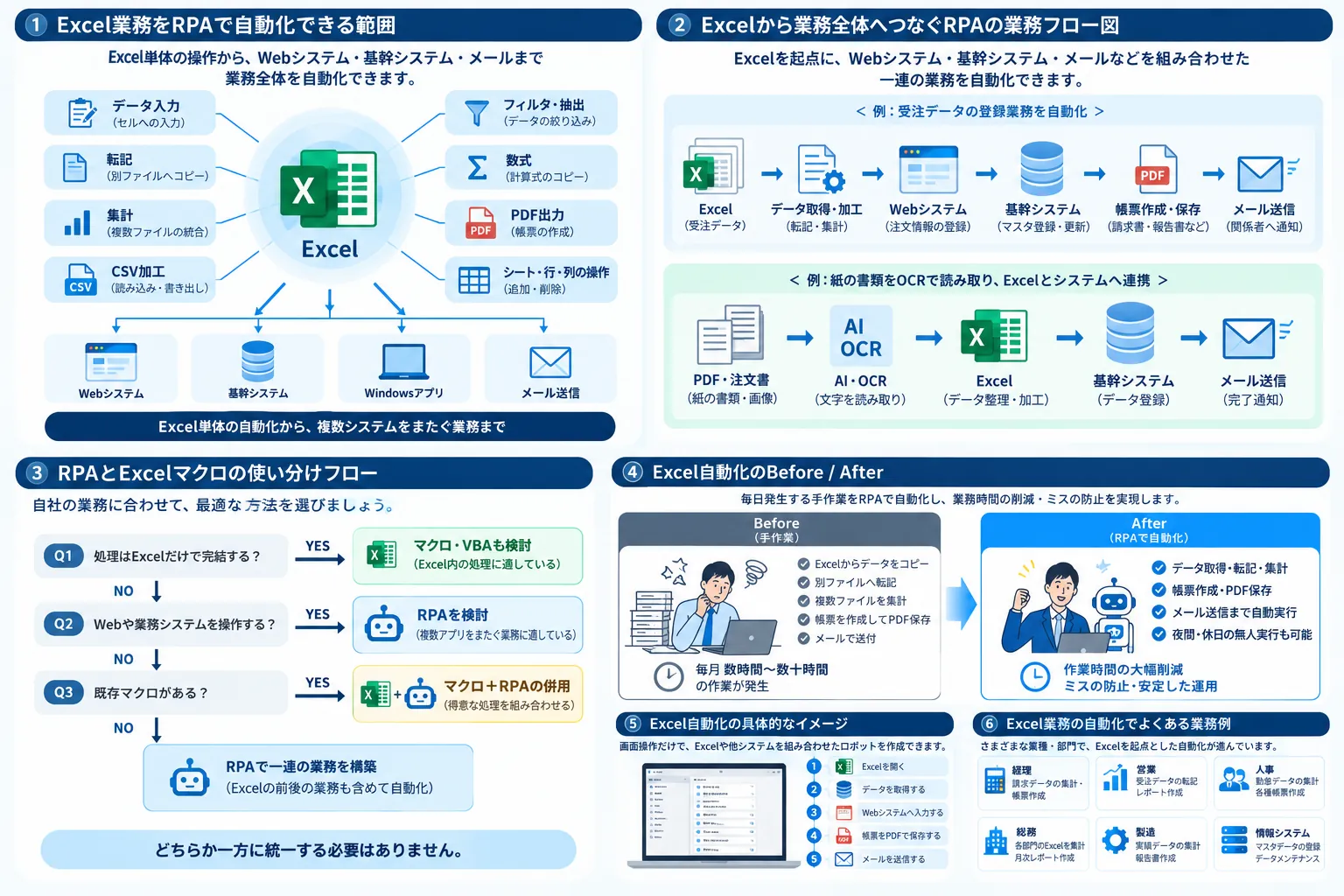
EXCEL OPERATIONS
RPAで自動化できる主なExcel操作
JobAutoでは、Excel・CSV業務でよく使う操作を組み合わせてロボットを作成できます。ここでは、Excel自動化で利用される代表的な処理を整理します。
|
01 INPUT セルの値を取得・入力指定したセルから値を取得し、別セルや他システムへ渡したり、Excelへ値を書き込んだりできます。 |
02 APPEND 最終行へ追記既存データの最終行を確認し、新しいデータを順番に追加する処理を自動化できます。 |
03 MERGE 複数Excelをまとめる複数のExcelファイルからデータを取得し、1つの集計ファイルへまとめることができます。 |
04 FILTER フィルタ・抽出条件に合うデータを絞り込み、必要な行だけを抽出・転記する処理に利用できます。 |
|
05 CSV CSVを読み込み・加工CSVファイルを読み込み、必要な項目を加工してExcelや別システムへ連携できます。 |
06 FORMULA 数式を入力・コピー数式を入力したり、既存の計算式を追加行へコピーしたりする定型処理を自動化できます。 |
07 PIVOT ピボットを更新データ更新後にピボットテーブルを更新する処理を、集計フローの中へ組み込めます。 |
08 ExcelをPDF出力Excelの帳票や指定シートをPDFとして保存し、その後の保存・送信処理へつなげられます。 |
USE CASES
RPAによるExcel自動化の活用例
Excel自動化では、単にセルを操作するだけでなく、データを受け取る前工程から、登録・保存・通知といった後工程までをまとめて自動化すると効果を出しやすくなります。
|
01 DATA ENTRY 受注データをExcelへ転記WebシステムやCSVなどから取得した注文情報をExcelへ転記し、一覧・管理表を更新します。 |
02 AGGREGATION 複数Excelを自動集計拠点・店舗・担当者ごとのExcelを集め、1つの集計表へまとめる作業を自動化します。 |
03 CSV TO REPORT CSVから帳票を作成CSVを読み込み、必要な項目を加工・集計してExcel帳票を作成し、PDFとして保存します。 |
|
04 EXCEL TO SYSTEM Excelから基幹システムへ登録Excelの商品情報・顧客情報・受注情報などを読み取り、業務システムへ入力します。 |
05 WEB TO EXCEL WebのデータをExcelへ保存ブラウザ上の情報を取得し、Excelへ一覧化して後続の集計・確認処理へ利用します。 |
06 EXCEL TO MAIL Excel処理後にメール送信帳票作成・PDF保存の後に、ファイルを添付して関係者へメール送信する流れまで自動化します。 |
MULTI-APP AUTOMATION
Excelだけでなく、業務全体をRPAで自動化
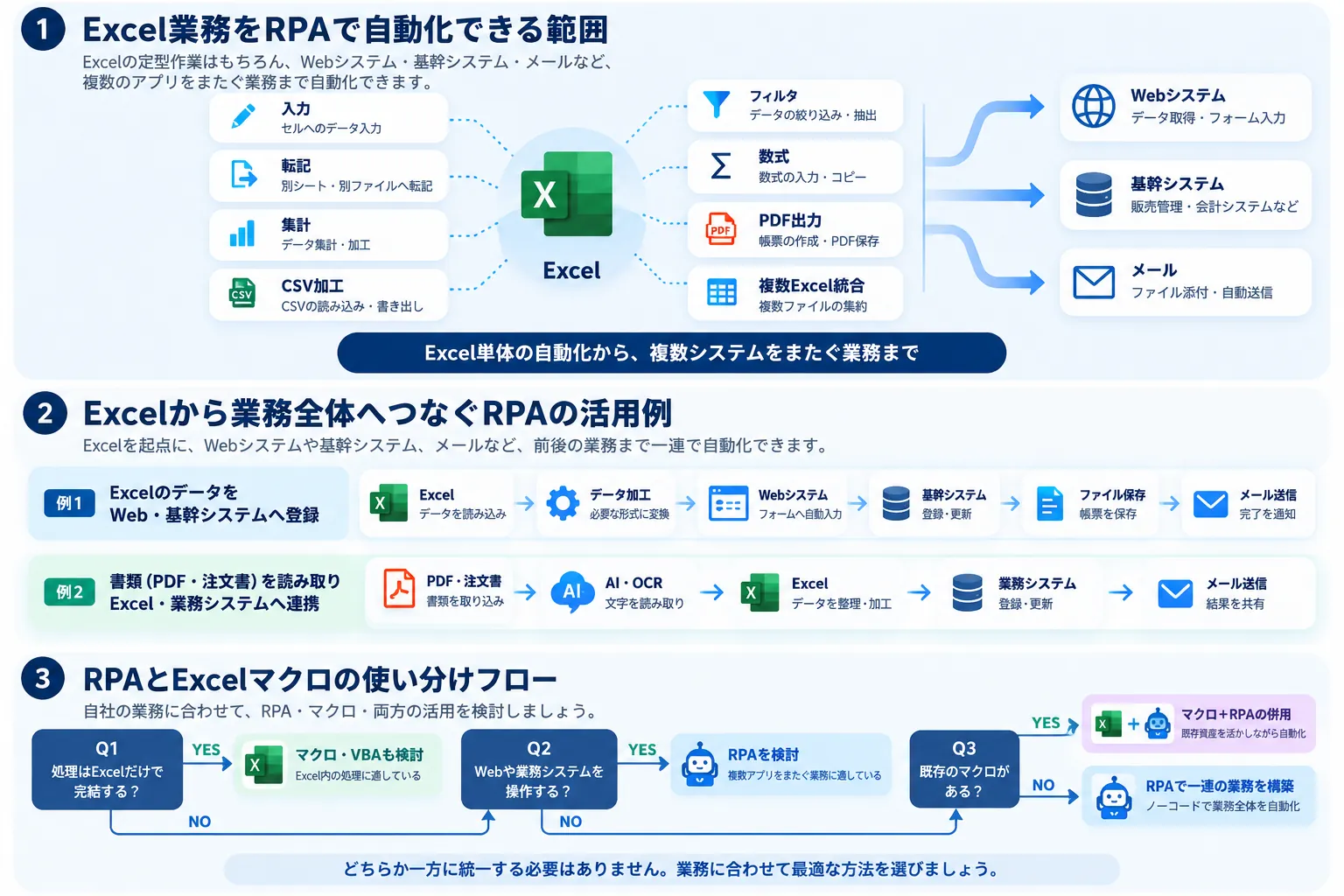
実際の業務はExcelだけで完結するとは限りません。RPAを使うと、Excelを起点にWeb・Windowsアプリ・基幹システム・メールなどをつなぎ、複数アプリをまたぐ一連の処理として自動化できます。
|
EXCEL → WEB ExcelからWebへ入力Excelのデータを読み取り、Webシステムへログインしてフォームへ1件ずつ登録する処理を自動化できます。 |
WEB → EXCEL WebからExcelへ取得Web画面から必要な情報を取得し、Excelの一覧や管理台帳へ保存できます。 |
AI / OCR → EXCEL 書類を読み取り後続処理へPDFや画像をAI・OCRで読み取り、抽出した情報をExcelへ整理し、さらに業務システムへ連携できます。 |
RPA VS VBA
RPAとExcelマクロ・VBAの違い
RPAとExcelマクロ・VBAは、どちらか一方が常に優れているわけではありません。Excelの中だけを自動化するのか、複数のアプリをまたぐ業務まで自動化するのかで使い分けると考えやすくなります。
| 比較項目 | RPA | Excelマクロ・VBA |
|---|---|---|
| Excel内の処理 | 入力・取得・転記・集計などに対応できる | Excel内部の細かな処理が得意 |
| Excel以外の操作 | WebやWindowsアプリなども対象にできる | 基本はExcel中心。外部連携は実装方法による |
| Webシステム操作 | ブラウザ操作をRPAの処理に組み込める | 標準的なExcel処理ではなく、別途実装が必要 |
| 基幹システム操作 | 画面操作などを含めて自動化できる製品がある | 連携方法や実装内容による |
| プログラミング | 製品によってはコードを書かずに作成できる | VBAの知識が必要 |
| 向いている業務 | Excelを含む複数アプリをまたぐ定型業務 | Excel内で完結する計算・加工・帳票処理 |
| 既存資産 | 既存マクロと役割分担・併用できる | 既存VBAを継続利用できる |
Excel内で完結する複雑な計算・加工はマクロ・VBAが適する場合があります。一方、ExcelからWebや基幹システムへ転記するなど、複数アプリをまたぐ業務ではRPAを検討しやすくなります。
WHEN VBA FITS / WHEN RPA FITS
Excelマクロ・VBAとRPA、それぞれが向いている業務
自動化の対象を「Excel内の処理」と「Excelを含む業務全体」に分けると、選択しやすくなります。
|
MACRO / VBA Excelマクロ・VBAが向いているケース
|
RPA RPAが向いているケース
|
RPA + VBA
RPAとExcelマクロは併用できる
すでに社内で利用しているExcelマクロが安定して動いている場合、すべてをRPAへ作り直す必要はありません。Excel内部はマクロ、前後のシステム操作はRPAという役割分担も可能です。JobAutoにはExcelに設定されたマクロを実行するアクションも用意されています。
|
VBA Excel内部はマクロ
|
RPA アプリ間の処理はRPA
|
「RPAかVBAか」の二択ではなく、既存マクロを活かしながら、手作業として残っている前後の工程をRPAでつなぐ方法も検討できます。
HOW TO CHOOSE
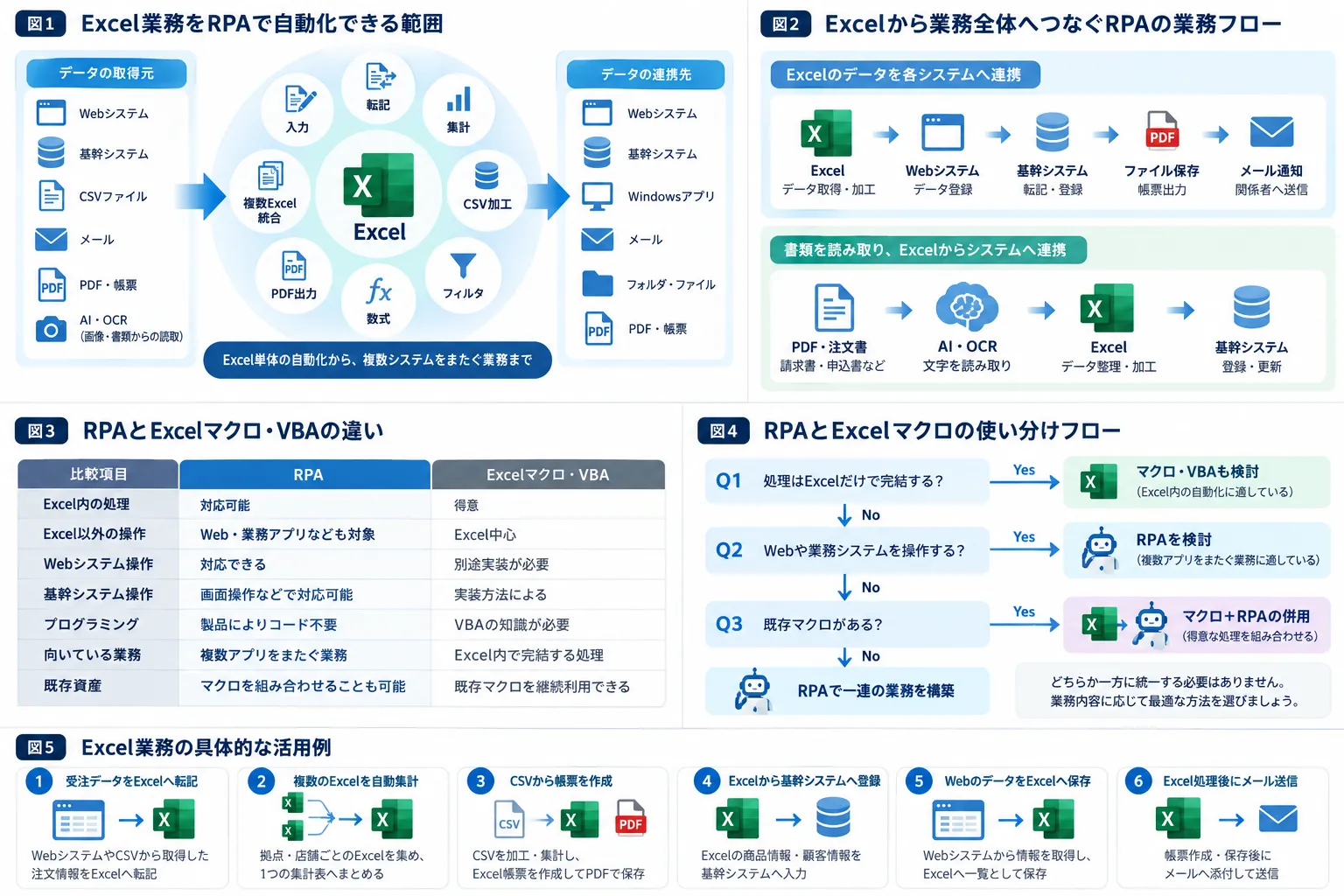
RPAとExcelマクロの使い分け方
次の3つの質問で、自動化の方向性を整理できます。
|
Q1 EXCEL ONLY? 処理はExcelだけで完結する?YESならマクロ・VBAも有力です。Excel内部の計算・加工を中心に検討します。 |
Q2 OTHER SYSTEM? Webや業務システムも操作する?YESならRPAを検討しやすい業務です。複数アプリ間の操作をつなげます。 |
Q3 EXISTING MACRO? すでに既存マクロがある?既存マクロを残し、RPAで前後の操作を自動化する併用も検討できます。 |
CHECK BEFORE AUTOMATION
Excel業務をRPA化するときの注意点
Excel自動化では、正常時の手順だけでなく、ファイルやデータが想定と違う場合の処理まで考えておくことが重要です。
|
FILE ファイル名・保存場所ファイル名やフォルダ構成が変わったときに、処理を止めるか別のファイルを探すか決めます。 |
SHEET シート名・列構成シート名や列の位置が変更されると処理へ影響するため、変更ルールを整理します。 |
OPEN 他の人がExcelを開いている共有ファイルを別の人が編集中の場合など、同時利用時の動作を想定します。 |
|
DATA 想定外のデータ空欄、文字列、桁数違い、重複など、通常と異なるデータをどう扱うか決めます。 |
ERROR エラー時の処理停止、再実行、ログ記録、担当者への通知など、失敗時の動きをあらかじめ設計します。 |
COMMON MISTAKES
Excel自動化でよくある失敗
|
01 すべてをRPA化するExcel内だけで完結する処理は、マクロやExcel標準機能の方が適する場合もあります。 |
02 Excelの変更を考慮しない列追加やシート名変更など、運用後に起こる変更も想定してロボットを設計します。 |
03 担当者しか分からない処理内容やエラー原因を他の担当者でも確認できるように、運用ルールを残します。 |
04 保守を考えず作り込む業務やExcelは変わるため、後から修正しやすい単位・構成で作ることが重要です。 |
JOBAUTO × EXCEL
JobAutoなら、Excelからその先まで自動化
JobAutoはExcel・CSVの操作だけでなく、Webブラウザ、Windowsアプリ、メール・ファイル処理、生成AI・OCR、スケジュール実行などを組み合わせられます。Excelを起点に、PC業務全体の自動化を検討できます。
|
EXCEL / CSV Excel・CSVを処理入力・取得・集計・フィルタ・CSV加工・数式・ピボット更新・PDF出力などを組み合わせます。 |
WEB ExcelからWebへ入力Excelのデータを読み込み、Webシステムへログインしてフォームへ入力・登録できます。 |
WINDOWS 業務アプリへ連携販売管理、会計、Accessなど、Windows上の業務アプリへの入力も処理に組み込めます。 |
|
MAIL / FILE メール・ファイル処理メール受信、添付保存、ファイル移動・名称変更、完了通知などを後続処理としてつなげます。 |
AI / OCR AI・OCRと連携PDFや画像から必要な情報を抽出し、その結果をExcelやWeb、基幹システムへ連携できます。 |
SCHEDULE 定期・無人実行日次・週次・月次など、決められた時間にロボットを実行して定型業務を自動化できます。 |
JobAutoにはExcelに設定されたマクロを実行するアクションがあります。既存のVBA資産を残しながら、その前後のWeb・業務システム・ファイル操作をRPAでつなぐ構成も検討できます。
| 30日間無料で試す | Excel業務の自動化について相談する |
GOOD FIT
こんなExcel業務はRPAを検討しやすい
特に、手順が決まっていて、繰り返し発生し、Excelの前後にも手作業がある業務はRPA化の候補になります。
|
REPEAT 毎日Excelへ入力している同じファイル・同じ列へ、繰り返しデータを入力・転記している業務。 |
SYSTEM ExcelからWebへ転記しているExcelを見ながらWebや業務システムへ1件ずつ登録している業務。 |
MERGE 複数ファイルを集計している複数部署や店舗から届くExcelを毎週・毎月まとめている業務。 |
|
CSV CSVを毎回加工しているCSVを開き、列を削除・追加・変換して別形式へ保存している業務。 |
Excel処理後にメールしている帳票作成後に保存・添付・送信まで手作業で行っている業務。 |
MACRO + RPA マクロの外側にも作業がある既存VBAは残したまま、前後のWeb・ファイル・システム操作も自動化したい業務。 |
EXCEL AUTOMATION CHECKLIST
Excel業務のRPA化チェックリスト
現在のExcel業務に次の項目が多く当てはまる場合、RPAによる自動化を検討しやすい業務です。
|
毎日・毎週・毎月、同じ作業を繰り返している
コピー&ペーストや転記が多い
Excelから別システムへ入力している
複数Excelを1つにまとめている
CSVを手作業で加工している
|
WebからExcelへデータを移している
Excel処理後にメール送信している
転記ミスや作業漏れが起きやすい
担当者の作業時間が長い
処理手順をルール化できる
|
まずは、毎日・毎月繰り返している小さなExcel作業を1つ選び、実際の業務で動かして効果を確認すると進めやすくなります。
FAQ
RPAとExcel自動化についてよくある質問
RPAでExcel操作は自動化できますか?
RPAでExcelの転記や集計はできますか?
RPAとExcelマクロ・VBAの違いは何ですか?
ExcelマクロがあればRPAは不要ですか?
JobAutoからExcelマクロを実行できますか?
ExcelからWebシステムへ自動入力できますか?
複数のExcelファイルを自動で集計できますか?
Excel業務を無人で自動実行できますか?
SUMMARY
Excelだけでなく、業務全体を自動化する
RPAを使えば、Excelへの入力・転記・集計・CSV処理・帳票作成など、繰り返し発生する業務を自動化できます。一方、Excel内部だけで完結する複雑な処理では、マクロ・VBAが適している場合もあります。重要なのは、自動化する範囲と運用方法を整理することです。
|
EXCEL Excel内だけの処理かExcelの中で完結するのか、前後の業務があるのかを整理します。 |
SYSTEM 他システムも操作するかWeb・基幹・Windowsアプリへの転記があるか確認します。 |
REPEAT 繰り返し発生するか毎日・毎週・毎月など、同じ手順が繰り返されるか整理します。 |
MAINTENANCE 運用・修正し続けられるか業務変更やエラー時にも保守できる構成・体制を考えます。 |
START JOBAUTO
Excel業務を、
JobAutoで自動化してみませんか?
「毎日Excelへ転記している」「複数ファイルの集計に時間がかかる」「ExcelからWebや基幹システムへ入力している」「既存マクロの前後にも手作業が残っている」。そんな業務はRPAで自動化できる可能性があります。JobAutoは30日間無料でお試しいただけます。
| 30日間無料トライアル | Excel業務の自動化について相談する |
コメントを残す